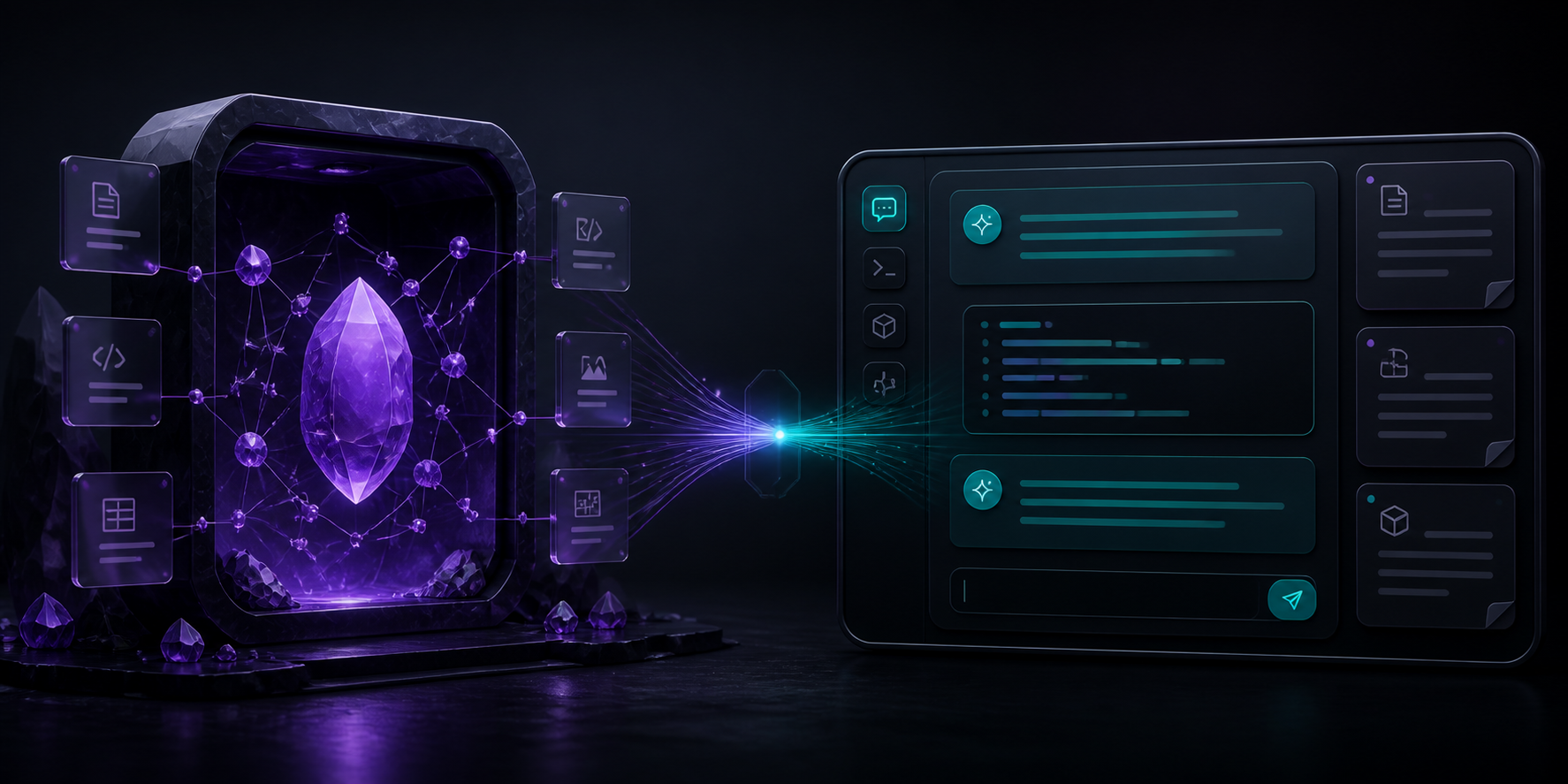
Codex Workspace
既存の Codex CLI セッションを Obsidian へ。API キーも埋め込み Web ページも不要です。
English · 繁體中文 · 简体中文 · 日本語 · 한국어
> [!IMPORTANT]
> Codex Workspace は独立したコミュニティプロジェクトです。Obsidian または OpenAI の公式製品・提携製品ではありません。
## Vault を会話型ワークスペースに
Obsidian 左側 Ribbon の Codex アイコンをクリックすると、右サイドバーに継続的な会話パネルが開きます。
インストール・ログイン済みの Codex CLI を使い、現在の Vault を作業ディレクトリとして実行します。
会議ノートの整理、Markdown 間の関連付け、研究フォルダの要約、frontmatter や Wiki リンクの整理、
問題解決の共同検討、既存の Codex skills/plugins/MCP の利用を依頼できます。
## 主な機能
| 機能 | 内容 |
| --- | --- |
| 既存ログイン | ローカルの Codex CLI/ChatGPT ログインを利用し、API キーを要求・保存しません。 |
| ネイティブパネル | 左 Ribbon から Obsidian の右側 `ItemView` を開きます。 |
| 複数ターン | `codex exec resume` で同じ session を継続します。 |
| Vault 対応 | 現在のローカル Vault を作業ディレクトリにします。 |
| 権限制御 | 読み取り専用または workspace-write を選択できます。 |
| ローカル履歴 | メッセージと session ID はプラグインデータにのみ保存します。 |
## 必要環境とインストール
- Obsidian Desktop 1.7.2 以降。
- Codex CLI をインストールし、`codex` でログイン済みであること。
- 現在は macOS/Linux を対象とし、Windows は未検証です。
[最新 Release](https://github.com/yamantaka520/Codex-Plugin-for-Obsidian/releases/latest) から
`manifest.json`、`main.js`、`styles.css` をダウンロードし、
`/.obsidian/plugins/codex-workspace/` に配置します。Obsidian を再起動し、
**Settings → Community plugins** から **Codex Workspace** を有効化してください。
[BRAT](https://github.com/TfTHacker/obsidian42-brat) でも beta を導入できます。
## 権限とプライバシー
- **アカウント:**完全な機能にはログイン済み Codex CLI/ChatGPT アカウントが必要です。
- **ネットワーク:**プラグインは Codex CLI を起動し、CLI が設定に従って OpenAI サービスと通信します。プラグイン自身は OpenAI API を呼びません。
- **Vault 外アクセス:**Vault 外の Codex 実行ファイルを起動します。CLI は自身の設定・認証ディレクトリを使い、プラグインは認証情報を読み取り・コピーしません。
- **Vault 権限:**既定は現在の Vault 内に限定された `workspace-write`。分析のみなら `read-only` に変更できます。
- **承認:**既定は `--approve-for-me` ですが、危険な sandbox bypass は使用しません。
- **ローカルデータ:**メッセージと session ID はローカルに保存し、クライアントテレメトリや広告はありません。
重要な変更前には Git またはバックアップを利用してください。詳細は [SECURITY.md](SECURITY.md) を参照してください。
## 現在の制限
0.3.0 は初期 public beta です。同時実行は 1 turn で、安全な progress、複数の名前付き会話、ローカル検索、
アーカイブ、Markdown export、確認付き削除に対応します。ローカル Vault のみ対応し、Windows と変更 review は未検証です。
Community 自動レビューは通過し、手動レビューを申請済みです。詳細は[次フェーズ計画](docs/NEXT_PHASE.md)をご覧ください。
## 開発
```bash
npm install
npm run build
npm test
npm audit --omit=dev
```
[CONTRIBUTING.md](CONTRIBUTING.md) を確認してください。ライセンスは [MIT](LICENSE) です。