# 笔记图片墙
一个强大的 Obsidian 插件,以精美的交互式画廊视图展示当前笔记中的所有图片。


English | 简体中文
---
## 🎬 演示
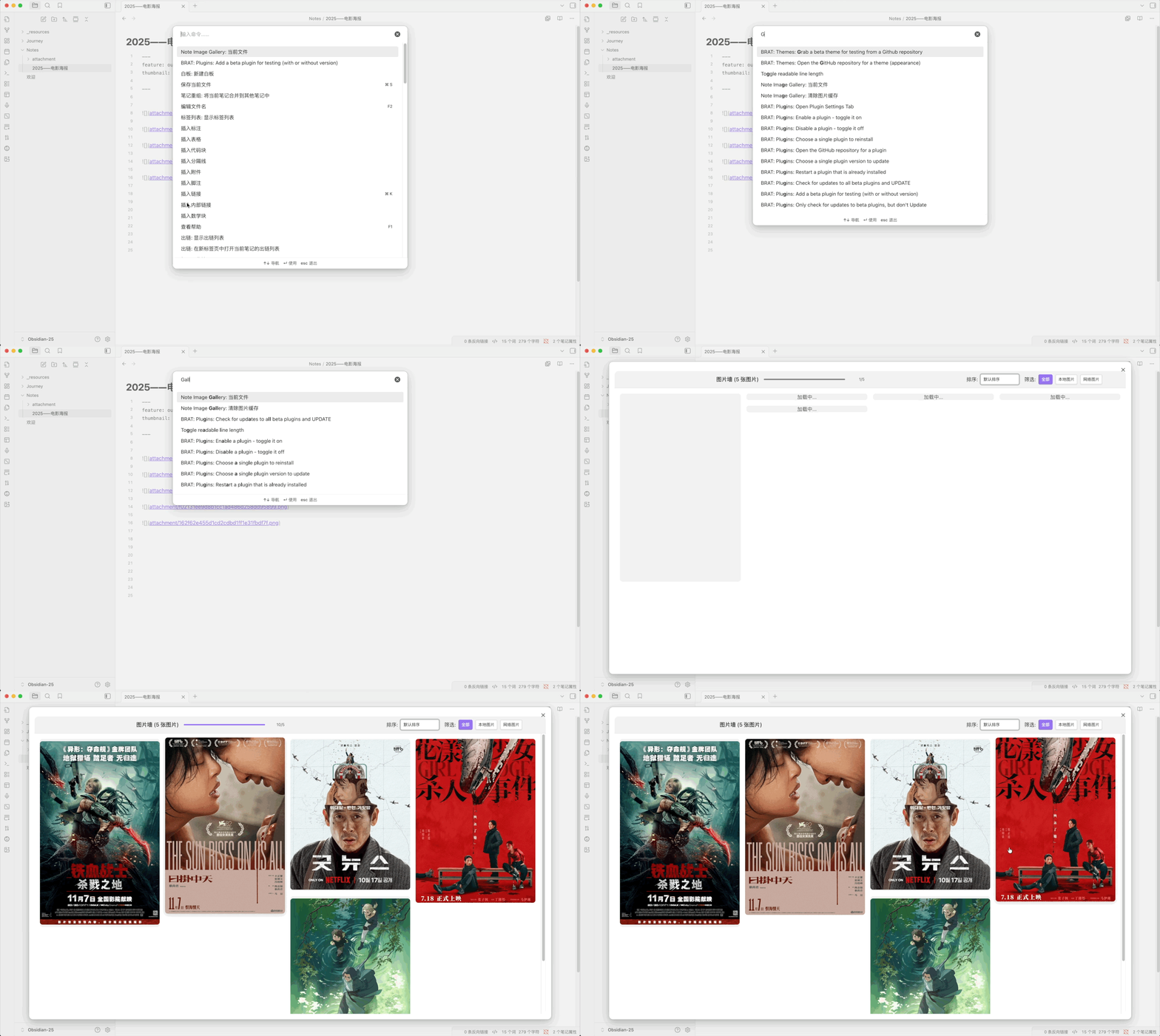
### 1、通过命令面板启用
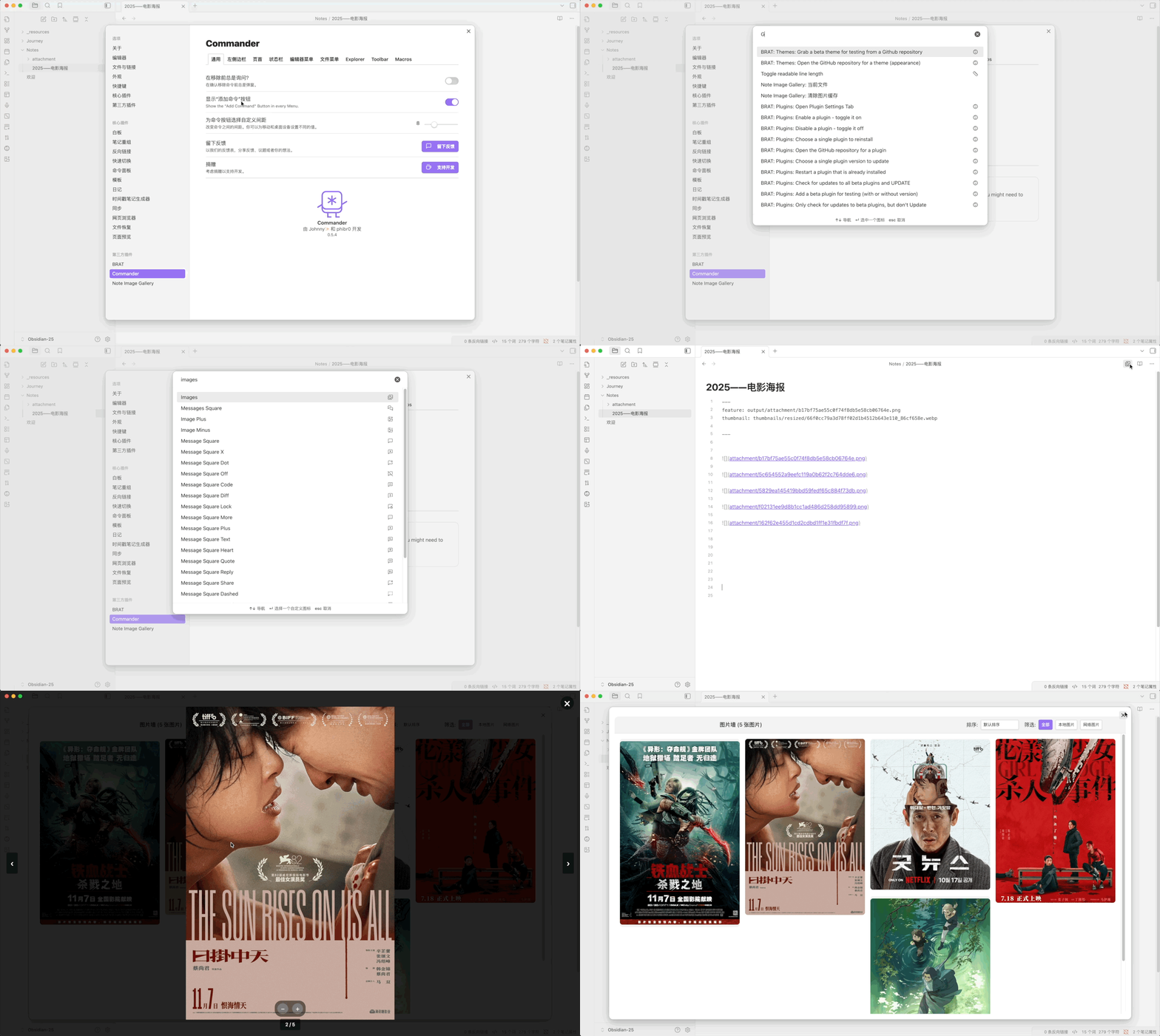
### 2、使用 【Commander】 插件启用
---
## ✨ 功能特性
- **📸 画廊视图**:以优雅的瀑布流/砖石布局展示笔记中的所有图片
- **🖼️ 图片支持**:
- 本地图片(仓库附件)
- 远程图片(HTTP/HTTPS URL)
- 微博图片特殊处理
- **🎨 交互界面**:
- 点击任意图片在灯箱视图中查看并导航
- 使用方向键快速导航
- 使用鼠标滚轮或键盘放大/缩小
- 右键菜单支持复制和下载图片
- **🔍 筛选和排序**:
- 按类型筛选图片(全部 / 本地 / 网络)
- 按大小或默认顺序排序
- **⚡ 性能优化**:
- 懒加载提升性能
- 虚拟滚动处理大量图片集合
- 智能图片队列和优先级管理
- 可配置并发加载限制
- **💾 智能缓存**:
- 基于文件系统的远程图片缓存
- 可配置缓存大小和过期时间
- LFU+LRU 混合缓存淘汰算法
- 自动缓存清理和管理
- **🌍 国际化**:
- 自动检测 Obsidian 语言设置
- 完整支持英语和简体中文
- 易于扩展更多语言
- **📱 跨平台**:支持桌面端和移动端设备
---
## 📦 安装
### 从 Obsidian 社区插件安装(推荐)
1. 打开 Obsidian 设置
2. 导航到**社区插件**并关闭安全模式
3. 点击**浏览**并搜索"Note Image Gallery"
4. 点击**安装**,然后点击**启用**
### 手动安装
1. 从[发布页面](https://github.com/Lemon695/obsidian-note-image-gallery/releases)下载最新版本
2. 将文件解压到你的仓库插件文件夹:`/.obsidian/plugins/note-image-gallery/`
3. 重新加载 Obsidian
4. 在设置 → 社区插件中启用该插件
---
## 🚀 使用方法
### 打开图片墙
有三种方式打开图片墙:
1. **命令面板**:按 `Ctrl/Cmd + P` 并搜索“打开当前笔记图片墙”或 “Open gallery for current note”
2. **侧边栏图标**:点击左侧边栏中的图片墙图标
3. **快捷键**:在设置 → 快捷键中自定义快捷键
### 图片墙导航
- **点击**任意图片在全屏灯箱模式下查看
- **方向键**(← →)在图片间导航
- **鼠标滚轮**或 **+/-** 键放大/缩小
- **ESC** 键或点击外部区域关闭灯箱
- **右键点击**任意图片打开上下文菜单:
- 复制图片到剪贴板
- 下载图片
### 筛选和排序
- 使用顶部的**筛选按钮**显示:
- 全部图片
- 仅本地图片
- 仅网络图片
- 使用**排序下拉菜单**对图片排序:
- 默认顺序(按笔记中出现顺序)
- 按尺寸(大到小)
- 按尺寸(小到大)
---
## ⚙️ 设置
通过设置 → Note Image Gallery 访问插件设置
### 缓存设置
| 设置项 | 说明 | 默认值 |
|--------|------|--------|
| **启用图片缓存** | 缓存远程图片以加快加载速度 | 启用 |
| **缓存有效期** | 缓存最大有效期,单位:天(1-60)| 7 天 |
| **最大缓存大小** | 缓存最大大小,单位:MB(10-300)| 100 MB |
### 缓存管理
- **刷新缓存状态**:重新计算当前缓存大小
- **清除全部缓存**:删除所有缓存的图片
### 开发者设置
| 设置项 | 说明 | 默认值 |
|--------|------|--------|
| **调试模式** | 启用详细的控制台日志记录 | 禁用 |
---
## 🔒 隐私与披露
- **无需账号**:插件不需要登录任何服务即可使用。
- **无遥测、无广告**:插件不会收集分析数据,也不会展示广告。
- **网络访问**:仅当当前笔记包含远程图片 URL 且你主动打开图片墙时,插件才会请求这些远程图片。
- **外部文件访问**:插件会读取当前笔记引用的图片,并把远程图片缓存写入插件数据目录。
- **开源**:源码已在本仓库公开。
---
## 🎯 性能优化建议
1. **启用缓存**:保持图片缓存开启以加快远程图片加载速度
2. **调整缓存大小**:如果处理大量远程图片,可以增加缓存大小
3. **定期清理**:如果存储空间有限,定期清理缓存
4. **图片优化**:使用优化的图片格式(WebP、JPEG)以获得更好的性能
---
## 🛠️ 开发
### 构建插件
```bash
# 安装依赖
npm install
# 开发构建(带监听模式)
npm run dev
# 运行 Lint
npm run lint
# 生产构建
npm run build
# 运行 TypeScript 类型检查
npm run build
```
### 项目结构
```
obsidian-note-image-gallery/
├── src/
│ ├── main.ts # 插件入口
│ ├── settings.ts # 设置选项卡和配置
│ ├── i18n/
│ │ └── locale.ts # 国际化翻译
│ ├── service/
│ │ ├── current-note-image-gallery-service.ts # 主图片墙服务
│ │ ├── image-cache-service.ts # 缓存管理
│ │ ├── image-extractor-service.ts # 从 Markdown 提取图片
│ │ └── obsidian-image-loader.ts # 图片加载工具
│ └── utils/
│ ├── log-utils.ts # 日志系统
│ ├── retry-handler.ts # 重试逻辑
│ └── resource-manager.ts # 资源清理
├── styles.css # 插件样式
└── manifest.json # 插件清单
```
### 使用的技术
- **TypeScript**:类型安全开发
- **Obsidian API**:插件框架
- **CSS Grid**:瀑布流布局
- **IntersectionObserver**:懒加载
- **File System API**:缓存管理
---
## 🤝 贡献
欢迎贡献!以下是你可以提供帮助的方式:
1. **报告问题**:提交问题并附上详细的重现步骤
2. **建议功能**:在 issues 区分享你的想法
3. **提交 Pull Request**:
- Fork 仓库
- 创建功能分支(`git checkout -b feature/amazing-feature`)
- 提交更改(`git commit -m 'Add amazing feature'`)
- 推送到分支(`git push origin feature/amazing-feature`)
- 打开 Pull Request
### 开发指南
- 遵循现有的代码风格
- 为复杂逻辑添加注释
- 在桌面端和移动端测试
- 为新功能更新 README
---
## 📝 许可证
本项目采用 GNU 通用公共许可证 v3.0 - 详见 [LICENSE](LICENSE) 文件。
---
## 🙏 致谢
- 感谢 Obsidian 团队提供的优秀插件 API
- 受社区中各种图片画廊插件的启发
- 特别感谢所有贡献者和用户
---
## 📧 支持
- **问题反馈**:[GitHub Issues](https://github.com/Lemon695/obsidian-note-image-gallery/issues)
- **讨论区**:[GitHub Discussions](https://github.com/Lemon695/obsidian-note-image-gallery/discussions)
- **作者**:[@Lemon695](https://github.com/Lemon695)
---
## 🔄 更新日志
查看[发布页面](https://github.com/Lemon695/obsidian-note-image-gallery/releases)了解每个版本的更改列表。
---
用 ❤️ 为 Obsidian 社区制作