在 Obsidian 社群外掛目錄中查看 AI Exporter Hub
## 為什麼選擇 AI Exporter Hub? 研究資料、程式碼、寫作內容、決策紀錄和專案知識正分散在不同的 AI 服務中。AI Exporter Hub 將匯出的對話彙整到一個本機資料庫,讓這些內容在原始聊天結束後依然能持續發揮價值。 此外掛直接建立在一般 Markdown 檔案之上,不依賴特定 AI 服務供應商、專有資料庫、雲端帳號或 Dataview。 ## 介面截圖 ### 首頁儀表板 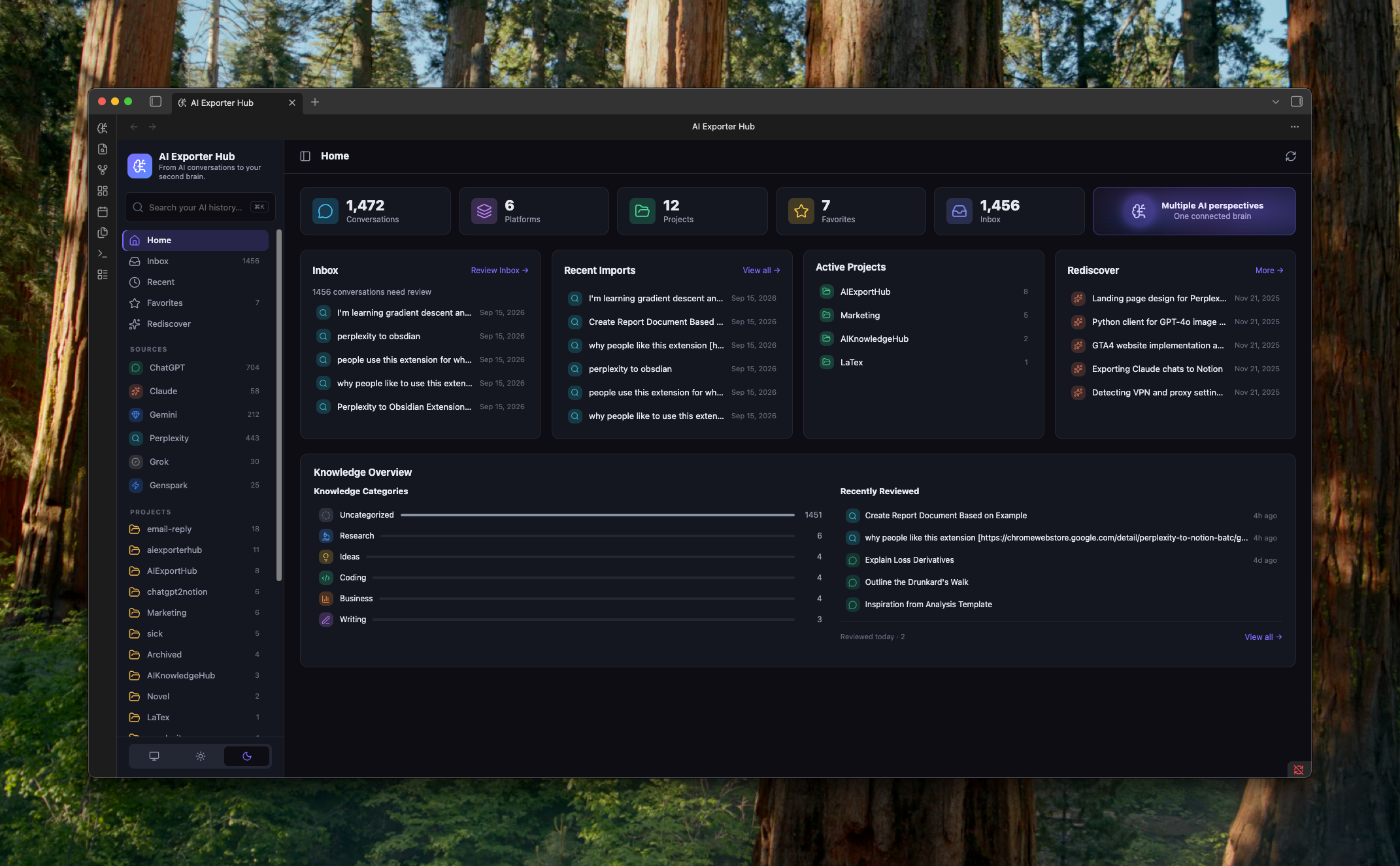 ### 對話閱讀器與知識面板 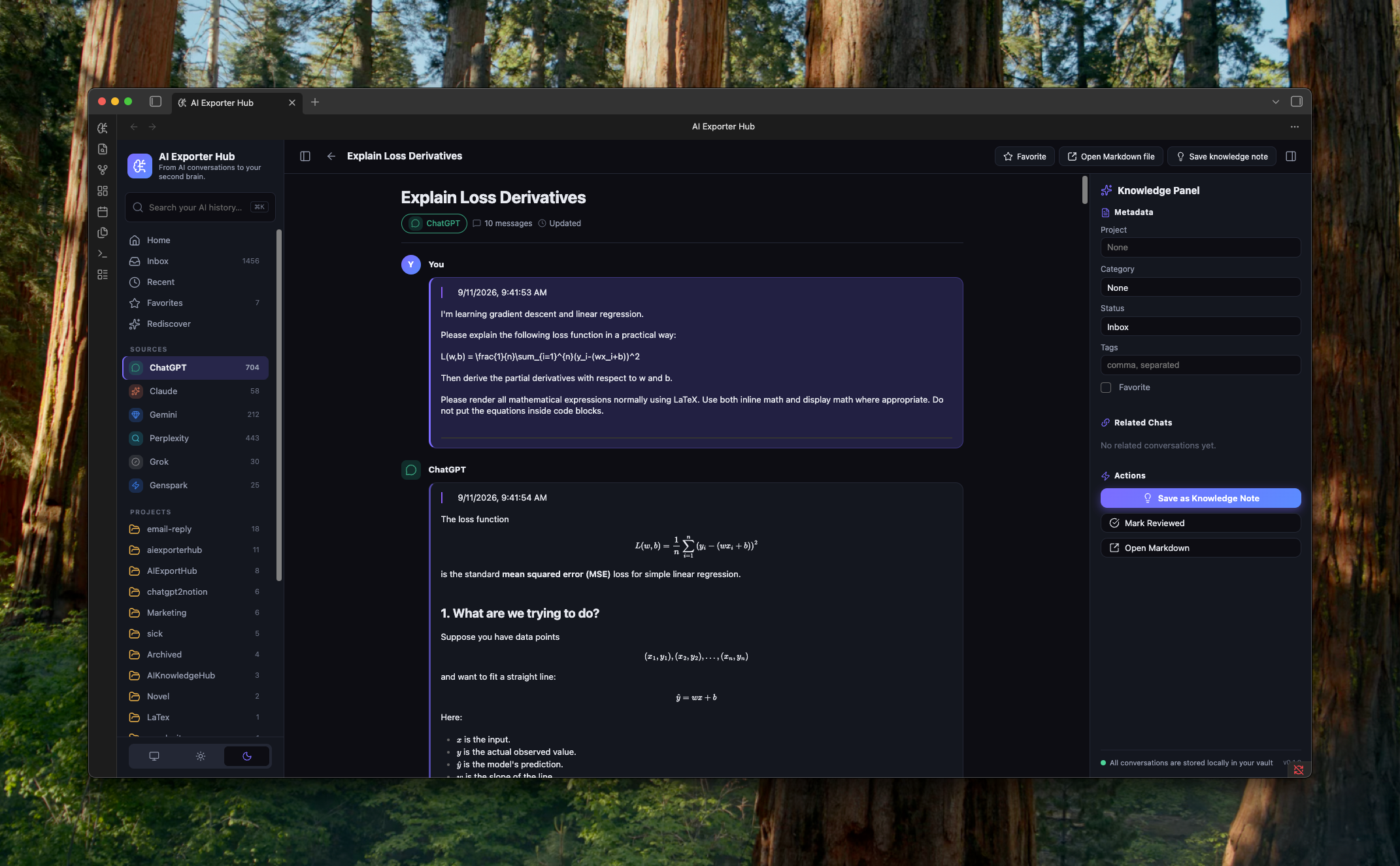 ## 功能 - 在同一個儀表板中瀏覽多個 AI 平台的對話。 - 依來源、專案、分類、標籤、收藏狀態和審閱狀態整理對話。 - 在收件匣中審閱新對話,並快速查看最近匯入的內容。 - 搜尋標題、中繼資料、標籤,並可選擇搜尋完整對話內容。 - 使用基於 Obsidian Markdown 轉譯器的專用閱讀器查看長對話。 - 透過 YAML frontmatter 更新專案、分類、狀態、標籤和收藏資訊。 - 建立一般 Markdown 知識筆記,並連結回來源對話。 - 根據共同專案、分類和標籤尋找相關對話。 - 利用本機中繼資料重新發現較早收藏或已審閱的對話。 - 隨時根據 Markdown 檔案重建記憶體索引。 目前所有功能都不需要連接任何 AI 服務。 ## Local-first 設計 AI Exporter Hub 將你的 Vault 視為資料庫: - 不需要帳號。 - 不收集遙測或分析資料。 - 不上傳對話內容。 - 不使用背景網路服務。 - 不引入專有儲存格式。 - 解除安裝外掛不會刪除或修改你的筆記。 - 外掛不會讀取剪貼簿;只有在你點擊 **Copy** 時才會寫入對應的訊息文字。 外掛只會在記憶體中保存可隨時重建的搜尋索引。當你修改整理欄位時,外掛會透過 Obsidian 檔案 API 將內容寫入筆記的 YAML frontmatter。 可選的 **Open original** 操作只會在你主動點擊後開啟筆記中的 `source_url`,並且只接受 HTTP 和 HTTPS 連結。與 Obsidian 一般閱讀檢視相同,當筆記引用遠端資源時,轉譯 Markdown 可能會載入這些資源。 ## 支援的對話格式 建議在 YAML frontmatter 中使用 `type: ai-conversation`: ```yaml --- type: ai-conversation schema_version: 1 title: "Product research notes" platform: ChatGPT conversation_id: abc123 source_url: https://chatgpt.com/c/abc123 created_at: 2026-09-01T10:00:00Z updated_at: 2026-09-01T11:00:00Z exported_at: 2026-09-01T11:05:00Z project: Product Development category: Research tags: - product - ai-research favorite: false status: inbox message_count: 24 word_count: 6200 --- ``` 最小可用檔案可以只有: ```yaml --- type: ai-conversation title: Example conversation platform: Claude --- ``` 檔案其餘部分仍然是標準 Markdown。使用 `## User` 和 `## Assistant` 等標題可以獲得最佳閱讀體驗,但這些標題並非必要。 AI Exporter Hub 也能識別舊版匯出檔案:frontmatter 中必須同時包含受支援的平台資訊,以及來源 URL、日期、對話 ID 或訊息數量等對話中繼資料。 ### 可識別的平台 - ChatGPT - Claude - Gemini - Perplexity - Grok - Genspark - 其他相容的 Markdown 匯出內容 此外掛不會直接從 AI 網站擷取或下載對話。你可以自行建立相容檔案、從其他工具匯入,或使用可選的對話匯出工具。 ## 安裝 ### Obsidian 社群外掛 AI Exporter Hub 已在 [Obsidian 社群外掛目錄](https://community.obsidian.md/plugins/ai-exporter-hub)上架: 1. 在 Obsidian 中開啟 **設定 → 第三方外掛**。 2. 選擇 **瀏覽**。 3. 搜尋 **AI Exporter Hub**。 4. 安裝並啟用外掛。 ### BRAT 在進入官方目錄之前,可透過 BRAT 參與測試: 1. 安裝 [BRAT](https://obsidian.md/plugins?id=obsidian42-brat)。 2. 在 BRAT 設定中選擇 **Add beta plugin**。 3. 輸入 `https://github.com/joysey/ai-exporter-hub-obsidian`。 4. 在 Obsidian 中啟用 **AI Exporter Hub**。 透過 BRAT 安裝前,GitHub 儲存庫必須已有包含外掛檔案的正式 Release。 ### 手動安裝 從最新 GitHub Release 下載 `main.js`、`manifest.json` 和 `styles.css`,並將它們放入: ```text