# 任务管理 (Task Manage)
English · 简体中文
[](https://github.com/heart-freely/obsidian-task-manage/releases)
[](https://obsidian.md/plugins?id=obsidian-task-manage)
三级任务管理(文件/标题/列表),19种视图(看板/矩阵/日历/甘特图/任务树/统计),批量编辑任务标记,支持多种任务管理方式。
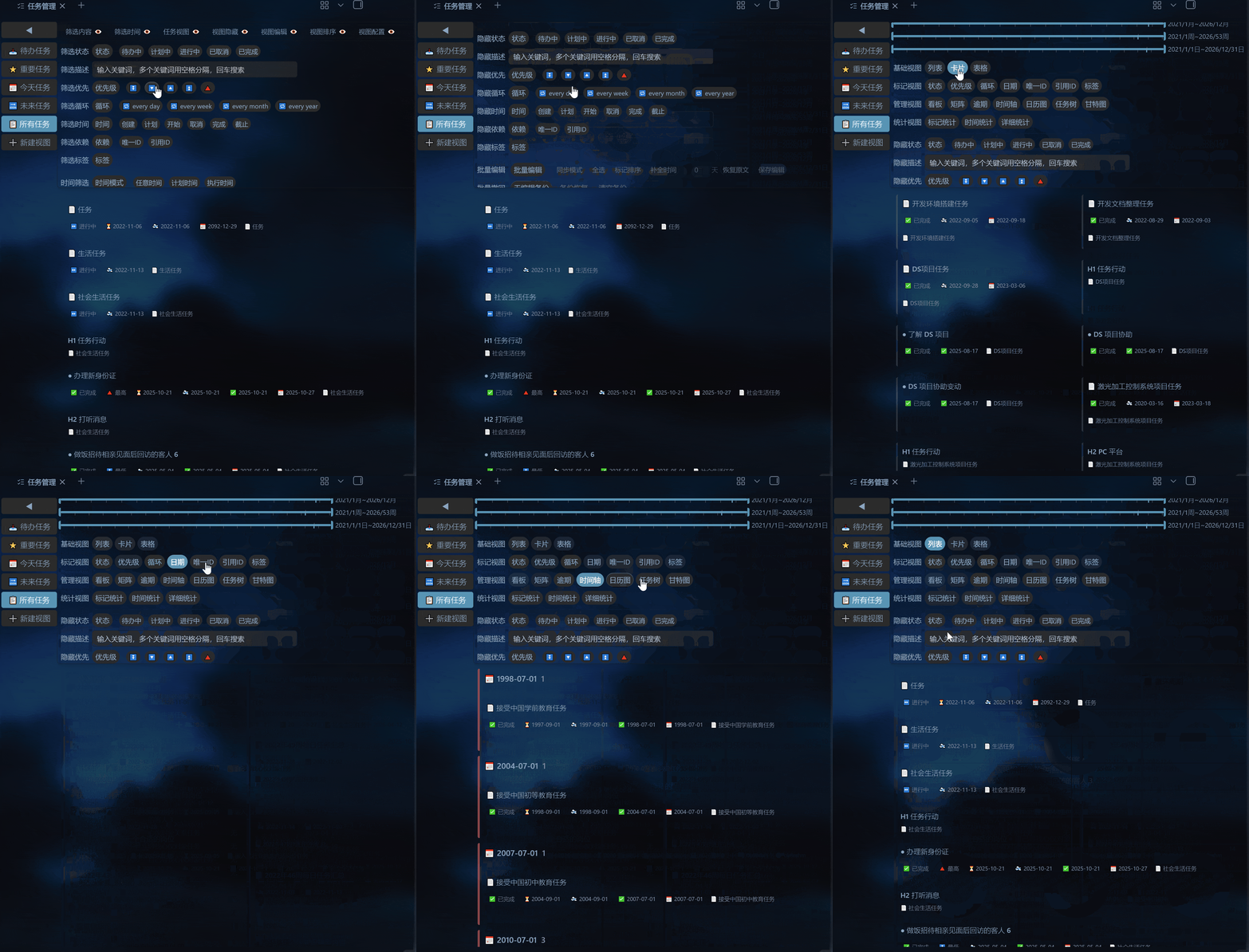
## 为什么选择任务管理插件
- **19 种视图**:从简单列表到高级甘特图,满足不同场景需求
- **全局筛选**:一次配置,所有视图同步生效
- **方案驱动**:保存多套视图配置,一键切换工作场景
- **批量编辑**:支持批量修改任务标记,快照撤回保安全
- **日历与甘特图**:时间维度可视化,直观掌握任务分布与依赖关系
## 依赖
本插件需要以下插件提供数据支持:
- [Tasks](https://obsidian.md/plugins?id=obsidian-tasks-plugin) — 任务标记解析与编辑
> 请先在 Obsidian 中安装并启用此插件。
## 安装
### 社区插件市场(推荐)
1. 打开 Obsidian **设置 → 社区插件**
2. 点击 **浏览**,搜索 **任务管理**
3. 安装并启用
### 手动安装
1. 从 [Releases](https://github.com/heart-freely/obsidian-task-manage/releases) 下载 `main.js`、`manifest.json`、`styles.css`
2. 放入 `/.obsidian/plugins/obsidian-task-manage/`
3. 重启 Obsidian 并启用插件
## 快速上手
### 1. 配置任务路径
安装后打开 **设置 → 任务管理**,在"任务路径"中添加包含任务的文件夹。插件会自动扫描其中的 Markdown 文件。
### 2. 打开主面板
点击左侧功能区的  图标,或使用命令面板搜索"任务管理"。
### 3. 选择视图
左侧边栏提供预设视图:
| 视图 | 说明 | 适用场景 |
| -------- | ------------------------------ | ------------------ |
| 待办任务 | 待办中 + 计划中的任务 | 日常查看待办事项 |
| 重要任务 | 高优先级(🔺⏫🔼)的进行中任务 | 聚焦高优任务 |
| 今天任务 | 截止日期为今天的任务 | 处理当日到期任务 |
| 未来任务 | 未来 15 天内的任务 | 提前规划近期工作 |
| 所有任务 | 全部任务,无筛选 | 全局浏览或批量操作 |
点击 **➕ 新建视图** 可创建自定义方案。
### 4. 筛选与排序
顶部视图配置面板提供 7 个功能栏:
| 面板 | 功能 |
| -------- | -------------------------------------------------------------------- |
| 筛选内容 | 状态(待办/计划/进行中/已完成/已取消)+ 关键词搜索(空格分隔"且"逻辑)+ 标记(优先级/循环周期/日期/唯一ID/引用ID/标签) |
| 筛选时间 | 动态滑动条(日/周/月/季/年)+ 静态滑动条,支持"使用动态"联动 |
| 任务视图 | 4 组 19 种视图样式(基础/标记/管理/统计) |
| 视图隐藏 | 隐藏循环/已完成/已取消/指定状态/优先级/描述/标记任务 |
| 视图排序 | 原始顺序 + 14 种排序字段,支持升降序 |
| 视图编辑 | 批量编辑/补全时间/标记排序/保存修改/快照撤回 |
| 视图配置 | 视图名称与图标/导入导出 JSON/恢复默认/删除视图 |
所有筛选条件自动保存,重启后恢复。
## 视图介绍
### 基础视图(列表 / 卡片 / 表格)
- **列表**:详细模式显示完整标记信息,简洁模式仅显示描述
- **卡片**:网格布局,左侧颜色条标识状态
- **表格**:可排序表格,空列自动隐藏
### 标记视图(状态 / 优先级 / 循环 / 日期 / 标签 / 唯一ID / 引用ID)
按选择的标记类型(如"优先级")对任务进行分组,每组以独立颜色条标识。例如,选择"优先级"视图后,所有任务会按 🔺/⏫/🔼/🔽/⏬ 分为 5 组展示。
### 管理视图
#### 看板
待办中 / 计划中 / 进行中 三列横向排列。
#### 矩阵
四象限分类:🔺紧急重要 / ⏫不紧急重要 / 🔼紧急不重要 / 🔽⏬不紧急不重要。
#### 逾期
按逾期天数分组(今天到期 / 逾期 1 天 / 逾期 N 天)。
#### 时间轴
按截止日期分组,时间线展示任务分布。
#### 日历图
年 / 季 / 月 / 周 / 日五种视图:
- **年视图**:热力图,颜色深浅表示任务密度
- **季视图**:7 列,任务线条
- **月视图**:7 列,任务线条
- **周视图**:7 列,任务线条
- **日视图**:卡片列表
交互:点击日期头跳转日视图,双击任务条跳转源文件,鼠标悬停显示完整信息。
#### 甘特图
- 左侧任务树 + 右侧时间轴
- 任务条按执行状态着色
- 依赖箭头(⛔ 标记)自动绘制
- 按住 `Alt` 并滚动鼠标滚轮可缩放时间轴,拖拽空白区域可平移视图
- 点击 ➤ 按钮自动定位到任务条
- 单击任务条可跳转至左侧任务树对应节点
#### 任务树
按文件 → 标题 → 列表任务三级展示:
- 折叠/展开节点
- 进度条显示子任务完成情况
- 支持任务间父子关系(YAML `父任务` + Wiki 链接)
### 统计视图
- **标记统计**:6 个饼图,统计状态/优先级/循环/日期/依赖/标签
- **详细统计**:堆叠柱状图,按日期展示各状态任务数量变化
- **时间统计**:开发中
## 任务标记格式
插件解析任务行中的 Emoji 标记:
```text
- [ ] 任务描述 🔺 🔁 every week ➕ 2025-09-06 ⏳ 2025-09-06 🛫 2025-09-06 📅 2026-04-06 🆔 dcf64c ⛔ dcf64c 🏁 keep
```
| 标记 | 含义 | 示例 |
| --------------- | ---------- | ------------------------ |
| `- [ ]` | 待办中 | 执行状态(空格/?/>/x/-) |
| `🔺⏫🔼🔽⏬` | 优先级 | 🔺(最高)→ ⏬(最低) |
| `🔁 every ...` | 循环周期 | 🔁 every week |
| `➕ YYYY-MM-DD` | 创建日期 | ➕ 2025-09-06 |
| `⏳ YYYY-MM-DD` | 计划日期 | ⏳ 2025-09-06 |
| `🛫 YYYY-MM-DD` | 开始日期 | 🛫 2025-09-06 |
| `❌ YYYY-MM-DD` | 取消日期 | ❌ 2023-04-18 |
| `✅ YYYY-MM-DD` | 完成日期 | ✅ 2023-04-17 |
| `📅 YYYY-MM-DD` | 截止日期 | 📅 2026-04-06 |
| `🆔 id` | 唯一标识 | 🆔 dcf64c |
| `⛔ id1,id2` | 依赖任务 | ⛔ dcf64c,h17ye |
| `🏁 keyword` | 自定义标签 | 🏁 keep |
> 标记顺序不敏感,插件会自动按规范排序。
## 编辑功能
在列表/卡片视图下,**单击任务卡片**进入编辑模式:
### 单个编辑
- 点击标记按钮(状态/优先级/循环/日期/标签/ID 等)修改对应标记
- 描述可直接点击编辑
- 预览实时显示修改结果
- 点击"保存"写入文件
### 批量编辑
1. 点击面板中"批量编辑"按钮
2. 勾选需要编辑的任务(支持全选/全不选)
3. 点击编辑按钮同步修改所有勾选任务
4. 支持补全时间、标记排序
5. 保存后可在"批量撤回"中恢复
## 文件间任务关系
插件支持通过以下方式建立任务文件间的父子关系:
- **YAML 元属性**:在子任务文件 frontmatter 中设置 `父任务: 父文件名`
- **Wiki 链接**:在父文件中使用 `[[子文件名]]`
两种方式并存时优先使用 YAML 声明。
### 插件设置
**设置 → 任务管理** 提供:
| 设置项 | 说明 |
| --------- | ---------------------------------------- |
| 任务路径 | 任务文件所在文件夹(支持多个,逗号分隔) |
| 匹配任务 | 文件夹/文件/标题/任务项四级过滤器 |
| 导入/导出 | 插件配置的 JSON 导入导出 |
## 常见问题
**Q: 为什么打开面板后没有任务显示?**
A: 请检查以下几项:
1. 在 **设置 → 任务管理** 中正确配置了任务文件所在文件夹路径
2. 任务文件中包含有效的任务标记(至少需要 `- [ ]` 开头)
3. 已安装并启用 [Tasks](https://obsidian.md/plugins?id=obsidian-tasks-plugin) 插件
**Q: 甘特图为什么只有少量任务?**
A: 甘特图需要任务包含日期标记才能显示时间条。请确保任务至少包含以下之一:计划日期 `⏳`、开始日期 `🛫`、截止日期 `📅`。
**Q: 依赖箭头为什么不显示?**
A: 依赖箭头需要两个条件:
1. 被依赖的任务有 `🆔` 唯一标识
2. 依赖方任务有 `⛔` 引用该标识
3. 两个任务都有日期范围且在当前筛选结果中可见
**Q: 如何备份和恢复视图配置?**
A: 在视图配置面板中点击 **📤 导出配置** 保存为 JSON 文件,需要时点击 **📥 导入配置** 恢复。插件配置可在设置中导入导出。
**Q: 插件会修改我的原始任务文件吗?**
A: 会的。所有编辑操作(单编辑/批量编辑)都会直接修改 Markdown 文件。建议在批量操作前先备份或使用 Git 提交,插件自带的"快照撤回"功能可撤销最近一次批量编辑。
**Q: 插件支持移动端吗?**
A: 当前版本仅在桌面端测试通过,移动端兼容性将在后续版本中完善。
## 反馈与贡献
- 遇到问题?请在 [GitHub Issues](https://github.com/heart-freely/obsidian-task-manage/issues) 提交
- 欢迎提交 Pull Request 贡献代码
- 喜欢这个插件?给个 ⭐ 鼓励一下!
## 许可
[MIT](LICENSE)