中文 | English
# Dayline Journal
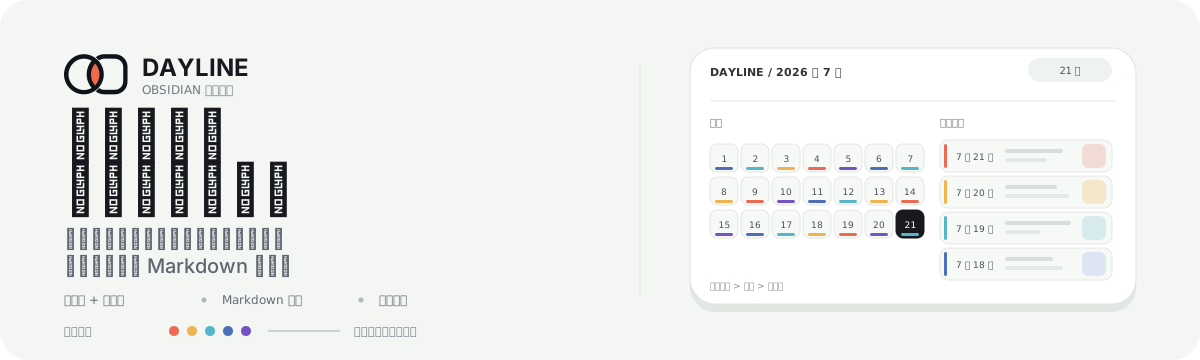
Dayline 把一文件夹的 Markdown 每日笔记变成 Obsidian 里的可视化日记。你可以在月历中查看一天,在时间线里搜索过去,记录心情和天气,同时不必移动或改写原有笔记。
插件支持 Obsidian 桌面端和手机端,适合已经在使用 [Daily Notes](https://help.obsidian.md/plugins/daily-notes) 的 vault。
## 不只看到文件,还能看到日记
日历可以显示图片封面、心情标记、天气和多篇日记徽标。点击日期即可打开笔记;缺少笔记时,确认一次就会按 Daily Notes 模板创建(支持 Templater)。
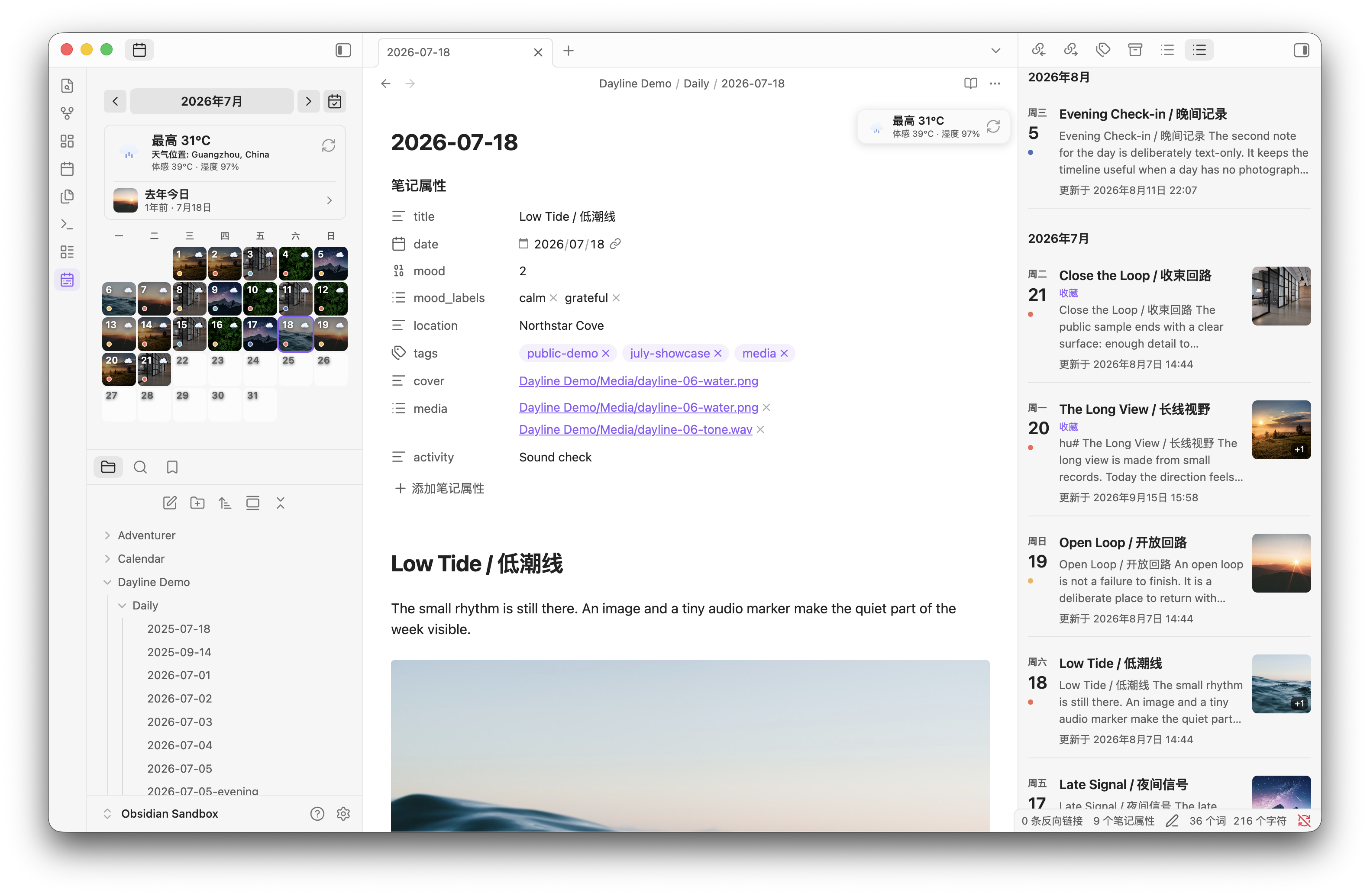
时间线会把同一批 Markdown 笔记整理成可浏览的日记记录。全文搜索和筛选覆盖日期范围、来源、心情、收藏、位置、标签和媒体类型。
## 主要能力
- **会读取日记的日历。** 每日笔记中的图片会成为日期格背景,心情颜色、可选天气、今天、浏览日期和多篇日记状态都一目了然。
- **为回忆而做的时间线。** 搜索日记全文,并按日期、来源、心情、收藏、位置、标签和媒体类型筛选。
- **有上下文的心情记录。** 五级颜色、备注和标签,可查看趋势与报告,也提供恢复、备份、完整性检查及 JSON/CSV 导出。
- **回忆与媒体。** “去年今日”会整理往年摘要和照片墙,入口可以关闭、合并进天气卡或放到顶栏图标;图片、视频和音频条目支持封面、元数据、EXIF 浮层,以及桌面端 HEIC/HEIF 缩略图。
- **可定制的心情标记。** 日期格上的心情可以用角落色点,也可以改成底部色条并让日期居中;窄侧栏下日期、天气和心情会分列在格子四角。
- **桌面端与手机端。** 手机视图支持日历/时间线切换、触控控件、键盘自适应心情编辑,并可从 Markdown 笔记快速进入。
- **vault 仍是数据源。** 日记正文继续使用 Markdown。Dayline 只索引你选择的目录,并把可视化元数据单独保存,笔记始终可读、可迁移。
## 工作方式
1. 指定每日笔记文件夹。
2. Dayline 识别日期并索引其中的 Markdown 笔记。你也可以把外部导入目录添加为普通日记来源。
3. 通过日历或时间线浏览,记录心情和上下文,然后直接从日期打开 Obsidian 笔记。
默认情况下,心情元数据保存在 `Calendar/journal-metadata.json`,天气快照保存在插件的 `data.json`。Frontmatter 心情镜像默认关闭。Dayline 不依赖远程媒体:附件链接仍留在 vault;你未主动开启前,不会把 EXIF GPS 坐标交给反向地理编码服务。
## 安装
**在 Obsidian 中安装**
1. 打开 **设置 → 第三方插件**。
2. 浏览并安装 **Dayline Journal**。
3. 启用插件,然后运行命令 `Open Dayline`。
**通过 BRAT**
1. 安装并启用 [BRAT](https://github.com/TfTHacker/obsidian42-brat)。
2. 添加 Beta 插件 `Haoo-7/Obsidian-Dayline`。
3. 启用 **Dayline Journal**,然后运行命令 `Open Dayline`。
**手动安装**
1. 从 [Releases](https://github.com/Haoo-7/Obsidian-Dayline/releases) 下载 `dayline.zip`。
2. 解压到 vault 的 `.obsidian/plugins/dayline-journal/`。
3. 重新加载 Obsidian,启用 **Dayline Journal**,然后运行 `Open Dayline`。
如果新插件目录没有 `data.json`,Dayline 会迁移旧 `dayline` 或 Calendar Sidebar 1.x 的设置。迁移不会改写 vault 笔记和心情元数据。
设置项(按设置界面的分组排列)
**常规**
| 设置 | 作用 |
| --- | --- |
| **显示语言** | 统一控制插件界面、提示、标签和辅助文本,可选系统、简体中文、繁体中文、English、日本語、한국어、Français、Deutsch、Español、Русский。默认中文。 |
| **每周起始日** | 设置日历每周从星期几开始。默认跟随系统。 |
**日历和日记**
| 设置 | 作用 |
| --- | --- |
| **日记来源目录** | 配置每日笔记目录(`默认日记目录` 字段,默认 `Calendar/Daily`;填 `/` 表示日记就放在笔记库根目录,此时只读取根目录下的文件,不包含子目录)和可选外部导入目录。旧版独立条目来源不再默认启用。 |
| **缩略图筛选** | 选择哪些嵌入图片作为日期缩略图:`所有嵌入图片`(默认)或 `仅日期前缀 (YYYY-MM-DD_*)`。 |
| **日记工具** | 打开时间线或检测外部导入目录。 |
| **显示时间线心情趋势** | 在日记时间线顶部显示近七天的心情轨迹。默认开启。 |
| **显示时间轴日记标题** | 在日记时间线中显示标题及标题编辑入口。默认开启。 |
| **显示日历心情标记** | 在日期格显示心情颜色标记;关闭后不会删除心情记录。默认开启。 |
| **日历心情样式** | `色点` 放在格子角落(默认);`色条` 贴在底部并让日期保持居中。仅在上面的标记开启时显示。 |
| **显示同日记录角标** | 同一天有多篇记录时显示额外篇数,点击角标打开主日记。默认开启。 |
| **显示日历天气卡片** | 显示月历顶部天气卡片;关闭后不影响日期格天气图标。默认开启。 |
| **显示天气位置** | 在天气卡片中显示配置的地点名称。默认关闭;仅在天气卡片开启时显示。 |
| **显示日期天气图标** | 显示日期格右上角天气图标;关闭后不影响顶部天气卡片。默认开启。 |
**心情**
| 设置 | 作用 |
| --- | --- |
| **镜像心情到 frontmatter** | 开启后保存心情时才写入 Markdown 的 `mood` 和 `mood_labels`。默认关闭。 |
| **每日提醒** | 今天没有日记记录时显示本地提醒。默认关闭。 |
**天气**(需先开启 `启用天气`,否则下列各项不显示)
| 设置 | 作用 |
| --- | --- |
| **启用天气** | 在日历侧边栏中显示日期天气信息。默认关闭。 |
| **纬度** / **经度** | 所在地坐标,决定天气数据来源。失焦或停止输入约 0.8 秒后才会保存;不合法或超出范围的输入会就地提示且不会保存。 |
| **使用当前位置** | 只在你点击按钮时读取一次设备定位并填入坐标(保留 2 位小数,约 1 km 精度)。仅在 Obsidian 手机端显示,桌面端 Electron 通常没有可用的定位服务。 |
| **位置名称** | 显示名称(可选,鼠标悬停时显示)。 |
| **温度单位** | `摄氏 (°C)`(默认)或 `华氏 (°F)`。 |
| **天气字段** | 选择天气卡片中显示的字段。体感和湿度默认开启;风速、降水、日出、日落和位置可单独开启。 |
| **天气时区** | 日记日期比较和 Open-Meteo 使用的 IANA 时区。`auto` 使用系统时区。 |
| **自动获取天气** | 打开日记时自动获取天气数据。默认开启。 |
| **缓存时长(小时)** | 天气数据缓存的有效时长,过期后重新获取。默认 2 小时。 |
**媒体元数据与隐私**
| 设置 | 作用 |
| --- | --- |
| **显示图片 EXIF 信息** | 鼠标悬停在日历图片上时,显示相机参数和拍摄数据。默认开启。 |
| **解析 GPS 地点** | 将 EXIF GPS 坐标发送到 OpenStreetMap Nominatim 以显示地名。**默认关闭**,未主动开启前不会发送坐标。 |
| **HEIC 缩略图缓存目录** | 桌面端把 HEIC 转换后的缩略图写入这个 vault 内目录(默认隐藏的 `.dayline/thumbs`),手机/平板无需解码即可显示同一批缩略图。留空关闭。以点开头的隐藏目录不会随 Obsidian Sync 同步,使用 Sync 的多端用户请改为可见目录;该目录可随时删除。 |
| **立即补齐全库缓存** | 扫描日记引用到的所有 HEIC 并立即生成共享缩略图;自动预热每会话最多 300 张,这个按钮一次跑完,并在按钮下方显示进度。仅在桌面端显示。 |
**去年今日**
| 设置 | 作用 |
| --- | --- |
| **侧边栏入口** | `关闭`、`合并进天气卡`(默认)或 `顶栏图标`。合并条带显示往年封面和日期,顶栏图标位于月份控件旁。 |
| **摘要模式** | 如何生成往年日记的文字预览:`自动提取正文`(默认)、`从 frontmatter 字段`、`自定义模板` 或 `不显示摘要`。 |
| **Frontmatter 字段名** | 读取哪个 frontmatter 键。默认 `excerpt`,仅在 `从 frontmatter 字段` 模式下显示。 |
| **模板** | 自定义摘要的模板字符串,支持 `{body}`、`{year}`、`{date}` 或任意 frontmatter 键。默认 `{body}`,仅在 `自定义模板` 模式下显示。 |
**数据与维护**
| 设置 | 作用 |
| --- | --- |
| **心情元数据路径** | vault 内 JSON 路径。默认 `Calendar/journal-metadata.json`,JSON 是心情主数据源。 |
| **心情导出** | 导出心情记录为 CSV 或 JSON。 |
| **元数据备份** | 导出或恢复心情元数据备份。 |
| **数据维护** | 检查数据完整性或导入 frontmatter 记录。 |
| **恢复心情记录** | 检查被删除或移走的心情记录,并恢复到原始文件路径。仅在检测到孤立记录时出现。 |
| **回填历史天气** | 为所有已有日记但缺少天气数据的日期批量拉取天气(约需数分钟)。仅在开启 `启用天气` 后出现。 |
天气、导入和日期识别
天气功能可选,使用 [Open-Meteo](https://open-meteo.com/) 且不需要 API Key。天气卡可显示当前条件;历史日期会在归档接口有覆盖时读取历史数据。
**设备定位**:天气设置里的 `使用当前位置` 按钮只在你主动点击时读取一次设备定位并填入坐标(保留 2 位小数,约 1 km 精度),不会自动跟踪、不会在后台读取,也不用于其他用途。桌面端 Electron 通常没有可用的定位服务,因此该按钮只在 Obsidian 手机端(iOS/Android)显示,桌面端可手动输入坐标。填入的坐标会随天气请求发送到 [Open-Meteo](https://open-meteo.com/)。
导入 Day One 或 Apple Journal 时,先使用 [Day One Importer](https://github.com/MarcDonald/obsidian-day-one-importer) 或 [Obsidian Importer](https://github.com/obsidianmd/obsidian-importer),再把输出目录添加为 Journal source。Dayline 不解析 JSON/ZIP 导出,也不改写导入文件。
日期会依次从配置的日期字段、`date`、`creationDate` 和合法的日期前缀文件名识别。插件不会用修改时间猜测日期;无法解析日期的文件会进入诊断,而不会进入时间线。
## 兼容性与限制
- 需要 **Obsidian v1.5.0+**,支持桌面端和手机端。
- 每日笔记默认使用 `YYYY-MM-DD.md`,目录、来源和日期字段可以配置。
- HEIC/HEIF 缩略图转换只在桌面端执行;转换结果写入「HEIC 缩略图缓存目录」(默认隐藏目录 `.dayline/thumbs`),手机和平板直接读取这份缓存显示,因此不需要在手机上解码 HEIC。缓存目录可随时删除,桌面端会按需重建。视频封面、音频封面以及不支持或过大的媒体,会根据设备能力降级为元数据或原始附件。
- 历史天气是否可用取决于归档覆盖。刷新失败时,兼容的缓存可能继续显示为过期或离线状态。
- 时间线只打开你配置目录中的笔记,不替代 Obsidian 的文件浏览器、Markdown 编辑器或同步系统。
## 开发
```bash
npm install
npm run typecheck
npm test
npm run build
```
仓库中的 `main.js` 由构建生成。打包发布前请运行 `npm run verify:release`,版本变更见 [CHANGELOG.md](CHANGELOG.md)。
## 支持
如果 Dayline 帮你把日记坚持了下来,欢迎请作者(和这只猫)喝杯咖啡 ☕

## 许可证
[MIT](LICENSE)