# Icon Fairy

내 이미지로, 내 아이콘으로, 내 볼트를.


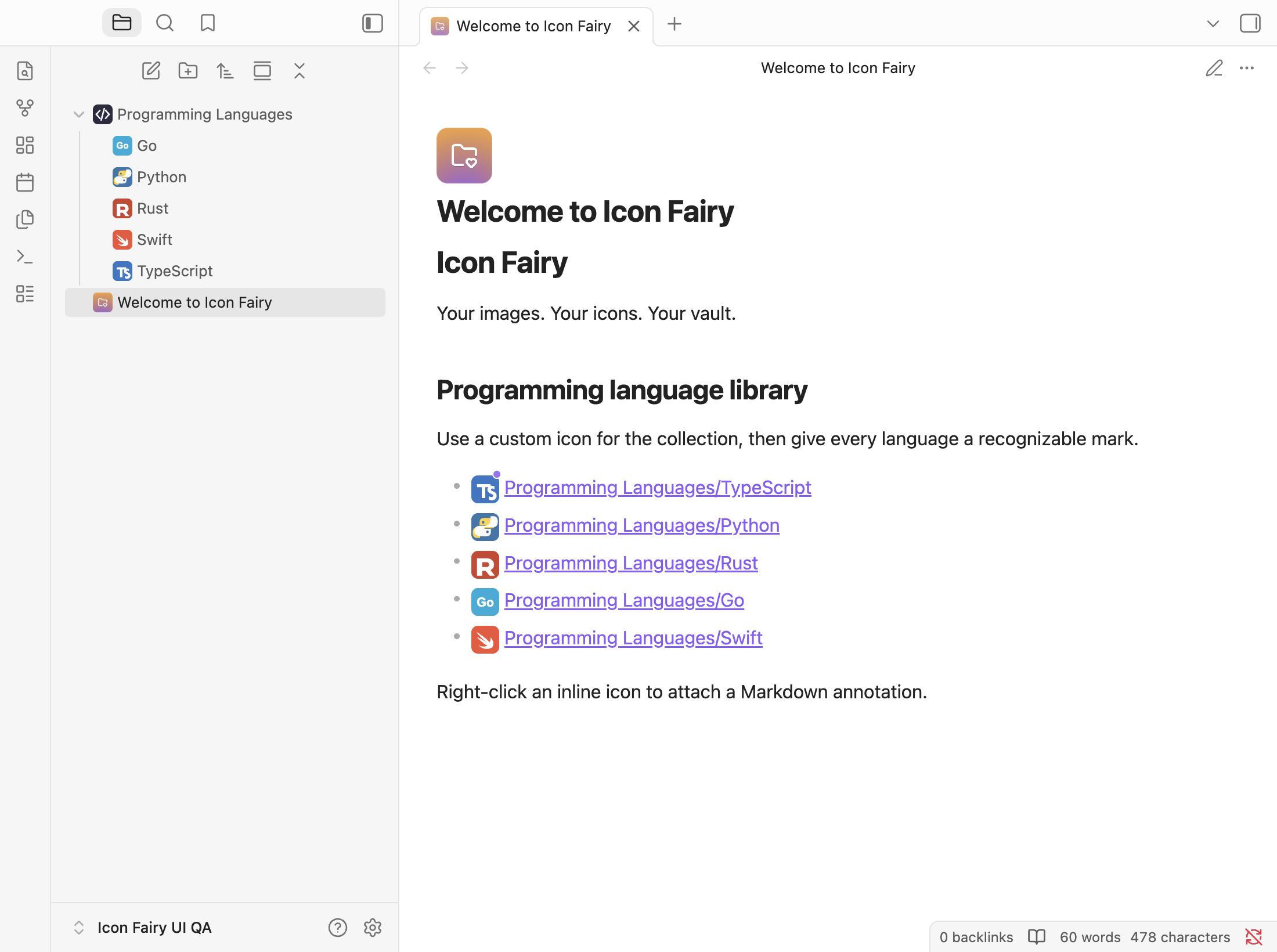
PNG, JPG, WebP, SVG 이미지를 업로드해 Obsidian의 폴더, 노트, 탭, 노트 제목, 본문 아이콘으로 사용하세요. 모든 데이터는 볼트 안에 저장됩니다.
스크린샷은 함께 제공되는 샘플 볼트를 Obsidian 라이트 모드로 실행해 직접 캡처했습니다.
## 2분 만에 시작하기
1. 파일이나 폴더를 우클릭하고 **Change icon…**을 선택합니다.
2. 라이브러리 아이콘을 고르거나 **Upload** 탭에서 이미지를 추가합니다.
3. 지정한 아이콘은 탐색기, 탭, 노트 제목에 함께 표시됩니다.
4. 인라인 아이콘을 활성화하고 노트에 `:ci-typescript:` 같은 shortcode를 입력합니다.
| 할 수 있는 일 | 표시되는 곳 |
| --- | --- |
| 폴더에 아이콘 지정 | 파일 탐색기 |
| 노트에 아이콘 지정 | 파일 탐색기, 탭, 노트 제목 |
| `:ci-이름:` 삽입 | 라이브 프리뷰, 읽기 모드 |
| 인라인 아이콘에 주석 추가 | 강조 점, Markdown 호버 카드 |
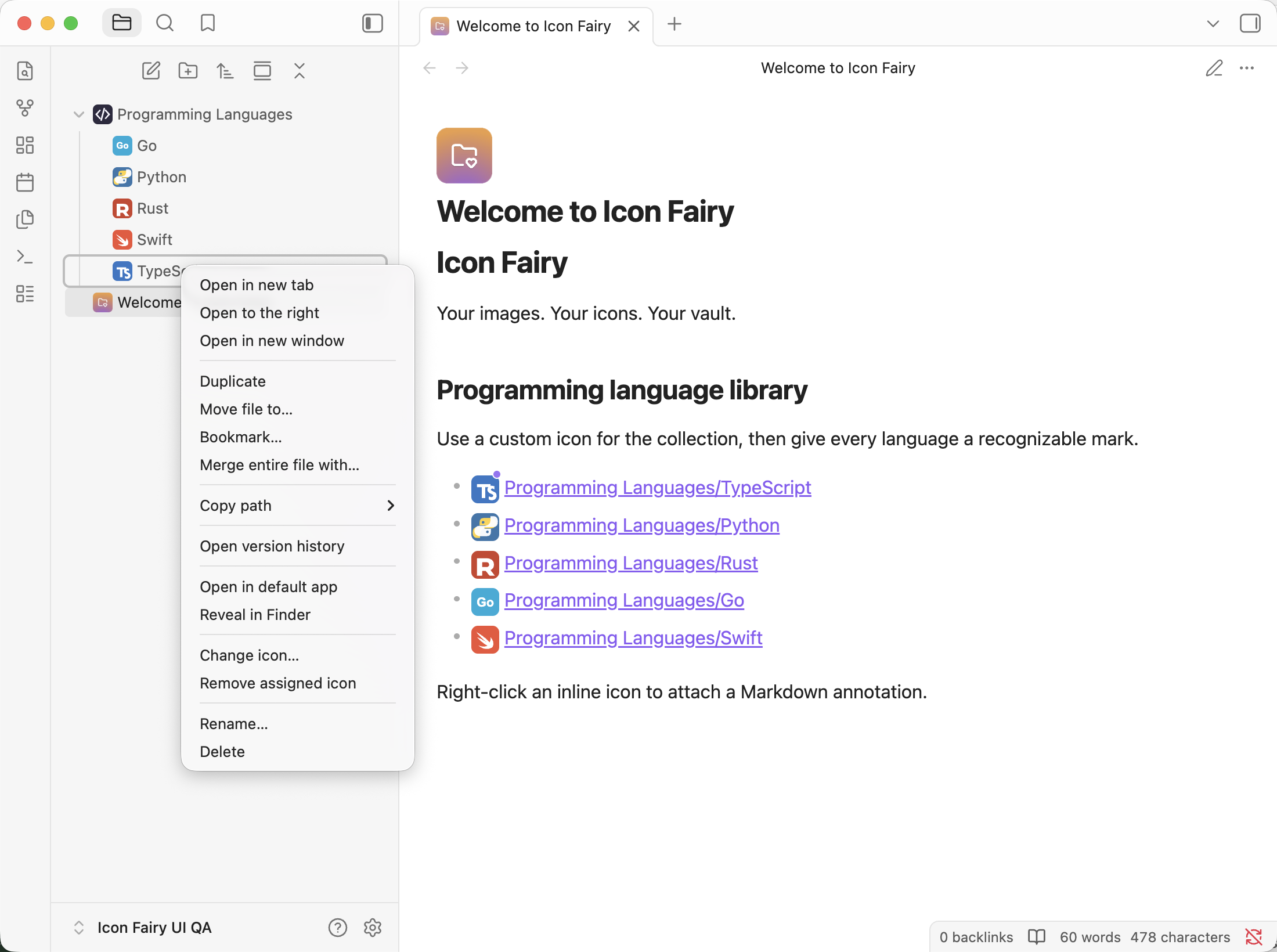
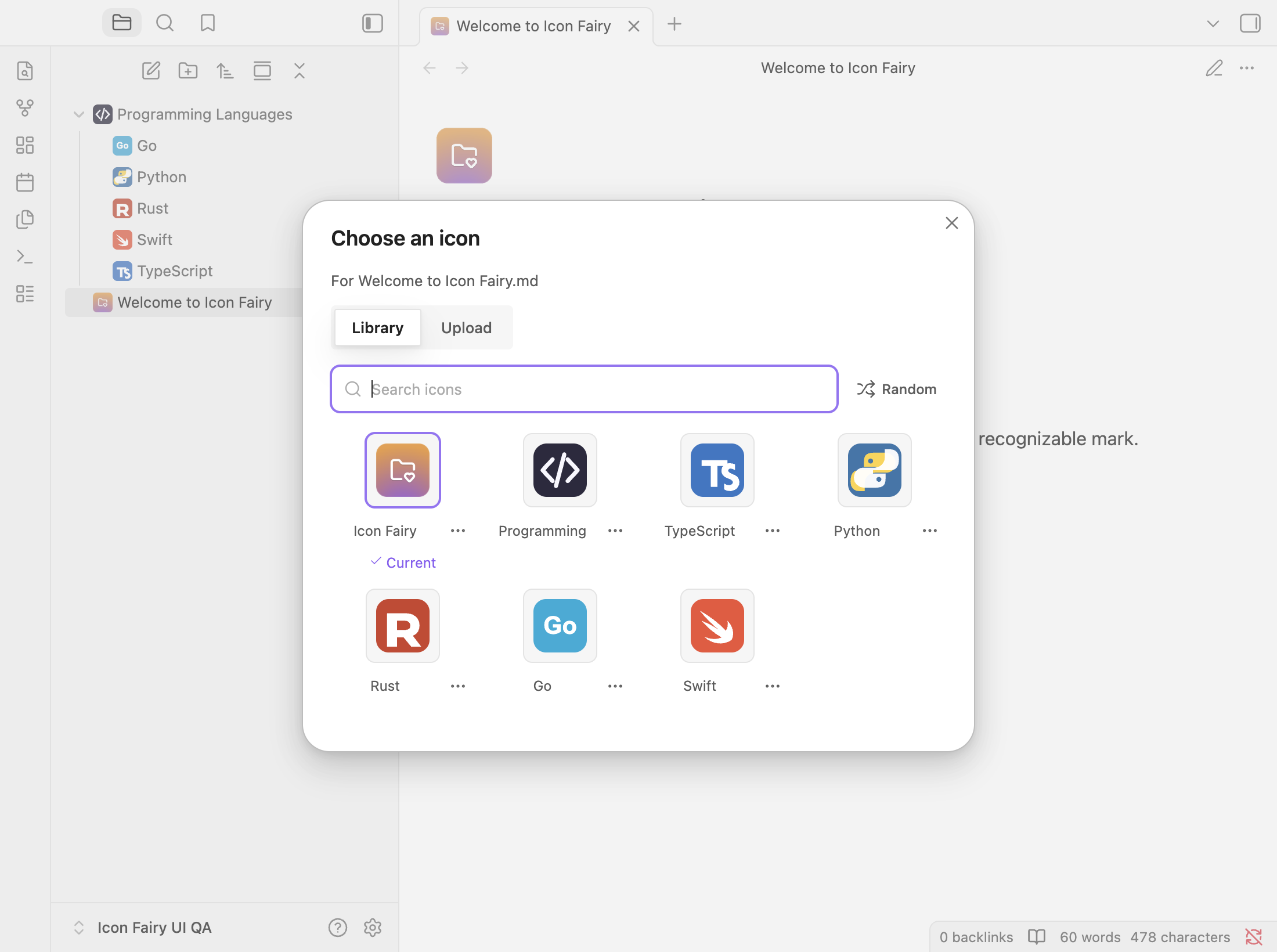
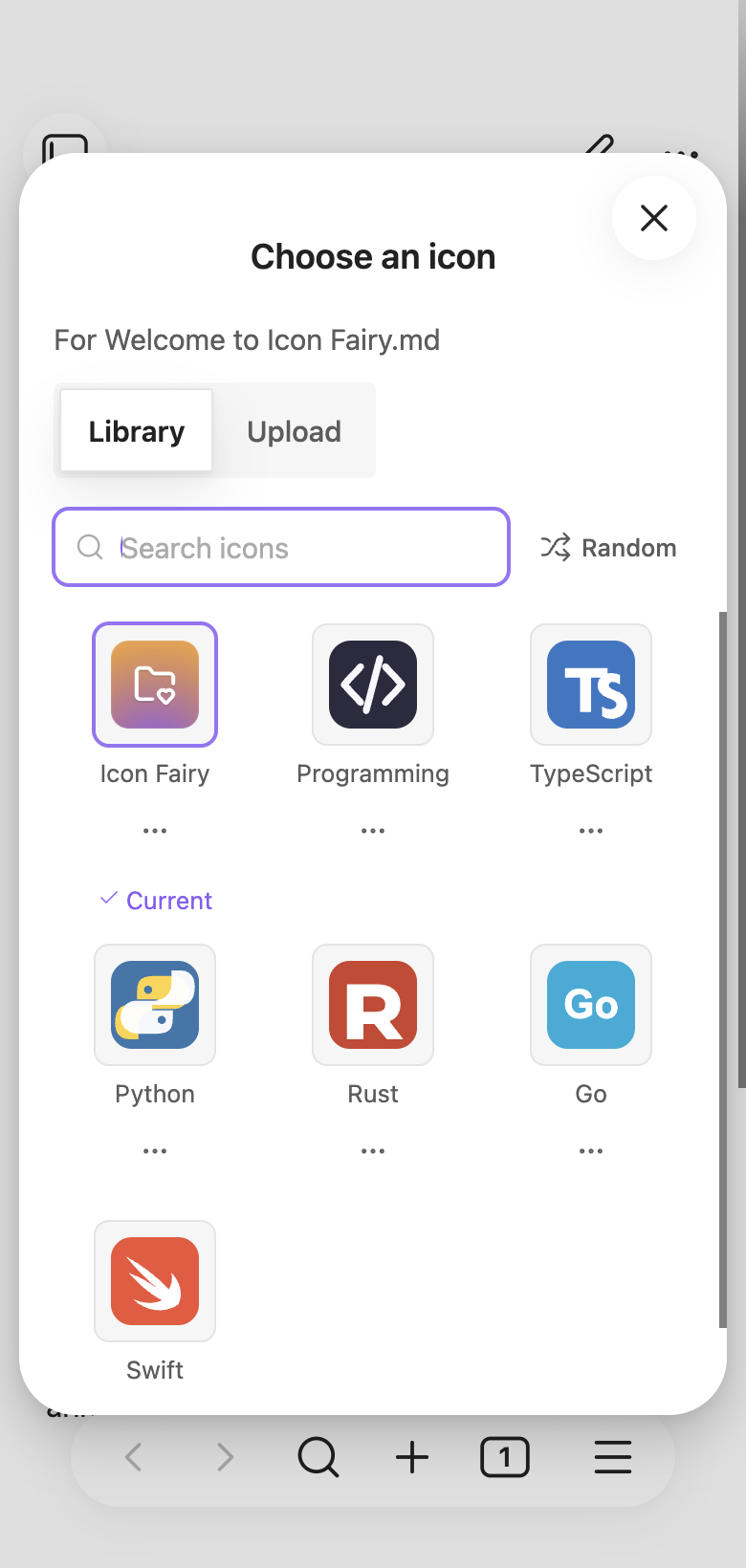
피커에는 현재 작업과 대상이 표시되어 아이콘이 어디에 적용될지 바로 알 수 있습니다. 이름으로 검색하거나 **Random**으로 빠르게 고를 수 있습니다. 키보드에서는 `왼쪽`/`오른쪽` 방향키로 소스 탭을 바꾸고, 아이콘에 포커스를 옮긴 뒤 방향키와 `Enter`로 선택할 수 있습니다. 피커는 한 번에 하나만 열립니다.
## 실제 예시: 프로그래밍 언어 라이브러리
저장소에 포함된 [샘플 볼트](examples/programming-languages-vault)는 컬렉션 폴더와 각 언어를 한눈에 구분할 수 있게 구성했습니다.
```text
Programming Languages/ 폴더 아이콘
├── TypeScript.md TS 아이콘
├── Python.md Python 아이콘
├── Rust.md R 아이콘
├── Go.md Go 아이콘
└── Swift.md Swift 아이콘
```
각 언어 노트 안에서도 같은 아이콘을 사용합니다.
```md
# TypeScript
:ci-typescript: 대규모 애플리케이션을 위한 타입 안전 JavaScript.
```
파일명이나 frontmatter를 바꾸지 않아도 큰 볼트의 구조를 훨씬 빠르게 파악할 수 있습니다.
## 아이콘 업로드와 관리
파일 메뉴 또는 명령 팔레트에서 아이콘 피커를 열고 **Upload**를 선택하세요. 업로드 영역에 파일을 놓거나 **Browse files**를 선택하고, 클립보드 이미지를 붙여넣을 수도 있습니다. 키보드에서는 `Tab`으로 업로드 영역에 이동한 뒤 `Enter` 또는 `Space`를 누르면 됩니다.
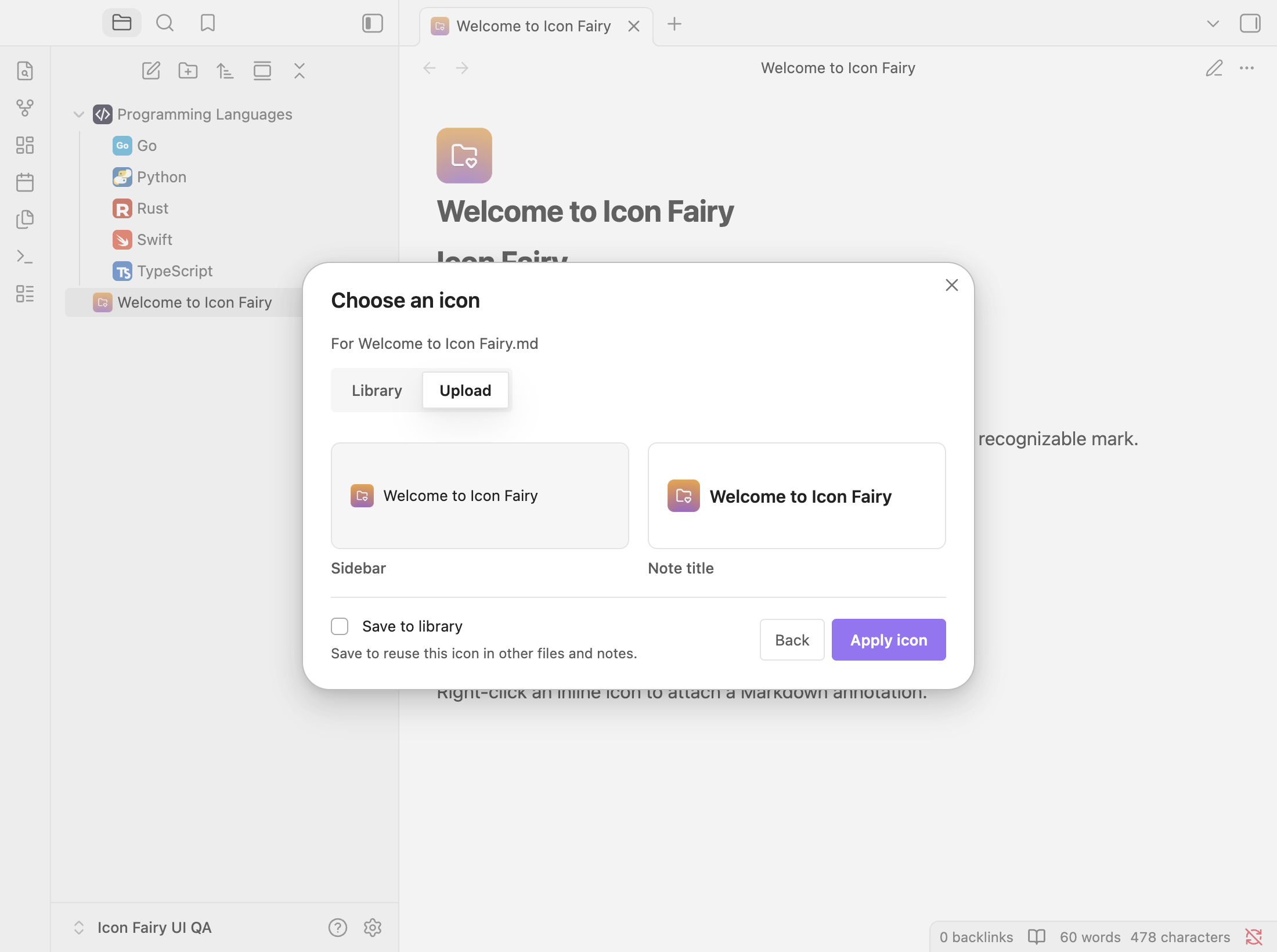
여러 파일을 선택하면 한 번에 가져오기 전에 이름을 검토·수정하고 불필요한 항목을 제외할 수 있습니다. SVG는 래스터 이미지로 변환하지 않고 벡터 파일 그대로 보관합니다.
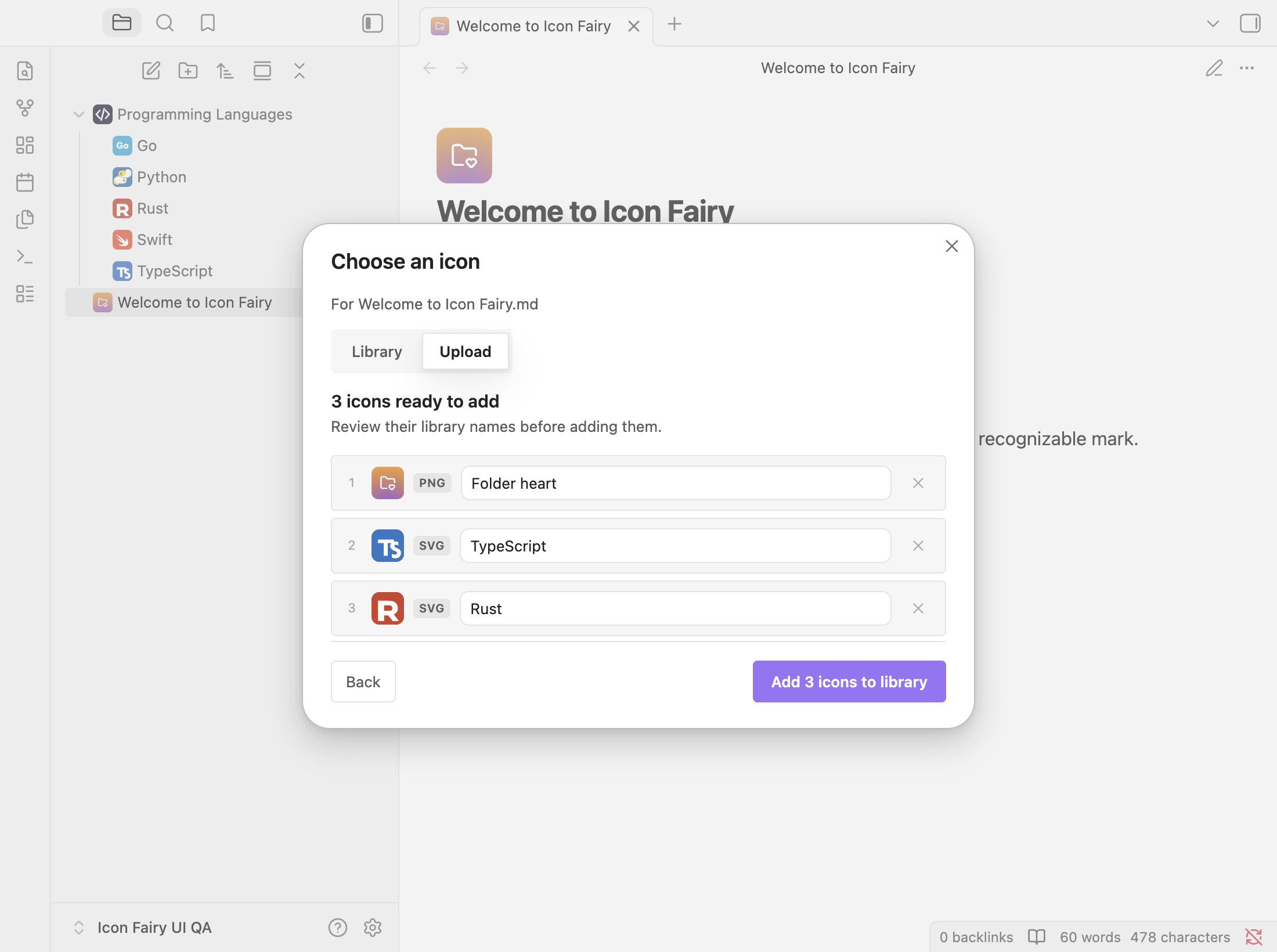
**Library** 탭에서는 현재 지정된 아이콘에 **Current**가 표시됩니다. 아이콘의 **더 보기(⋯)** 메뉴에서 **Rename** 또는 **Delete from library**를 선택할 수 있으며, 이름을 더블클릭해도 이름을 바꿀 수 있습니다. 라이브러리에서 삭제하면 해당 아이콘을 사용하던 지정도 함께 정리됩니다. 파일의 지정만 해제하려면 파일 메뉴의 **Remove assigned icon**을 사용하세요.
단일 업로드의 **Apply icon**은 선택한 파일·폴더에 적용합니다. **Save to library**를 선택하면 다시 사용할 수 있으며, SVG와 인라인 삽입에는 라이브러리 저장이 필요합니다. 일괄 업로드의 **Add N icons to library**는 라이브러리에만 추가하고 현재 지정은 바꾸지 않습니다.
## 인라인 아이콘과 Markdown 주석
플러그인 설정에서 인라인 아이콘을 활성화한 후 `:ci-`를 입력하면 자동완성이 열립니다. 명령 팔레트에서도 삽입할 수 있습니다. 기본 형식은 다음과 같습니다.
```text
:ci-아이콘-ID:
```
렌더링된 인라인 아이콘을 우클릭하고 **Add icon annotation** 또는 **Edit icon annotation**을 선택하세요. Markdown, `[[위키 링크]]`, `![[임베드]]`를 지원하며 실시간 미리보기와 `Cmd/Ctrl+Enter` 저장 단축키를 제공합니다. 주석이 있는 아이콘에는 작은 강조 점이 표시됩니다.
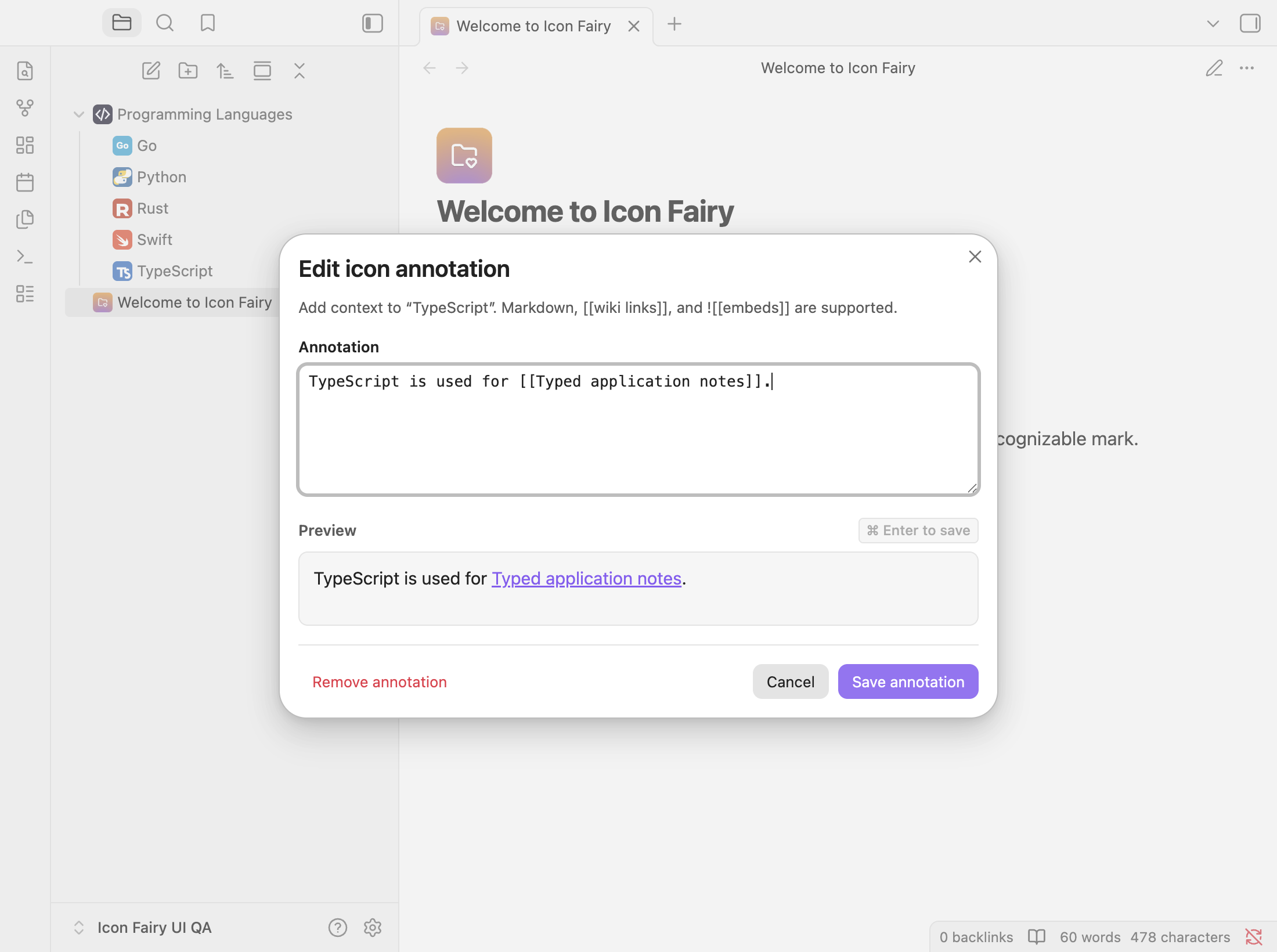
주석은 아이콘이 등장한 위치별로 저장됩니다. `:ci-typescript~note-a1b2c3d4:`처럼 인스턴스 접미사가 자동으로 붙기 때문에 같은 아이콘을 여러 번 사용해도 서로 다른 메모를 남길 수 있습니다.
## 명령 팔레트
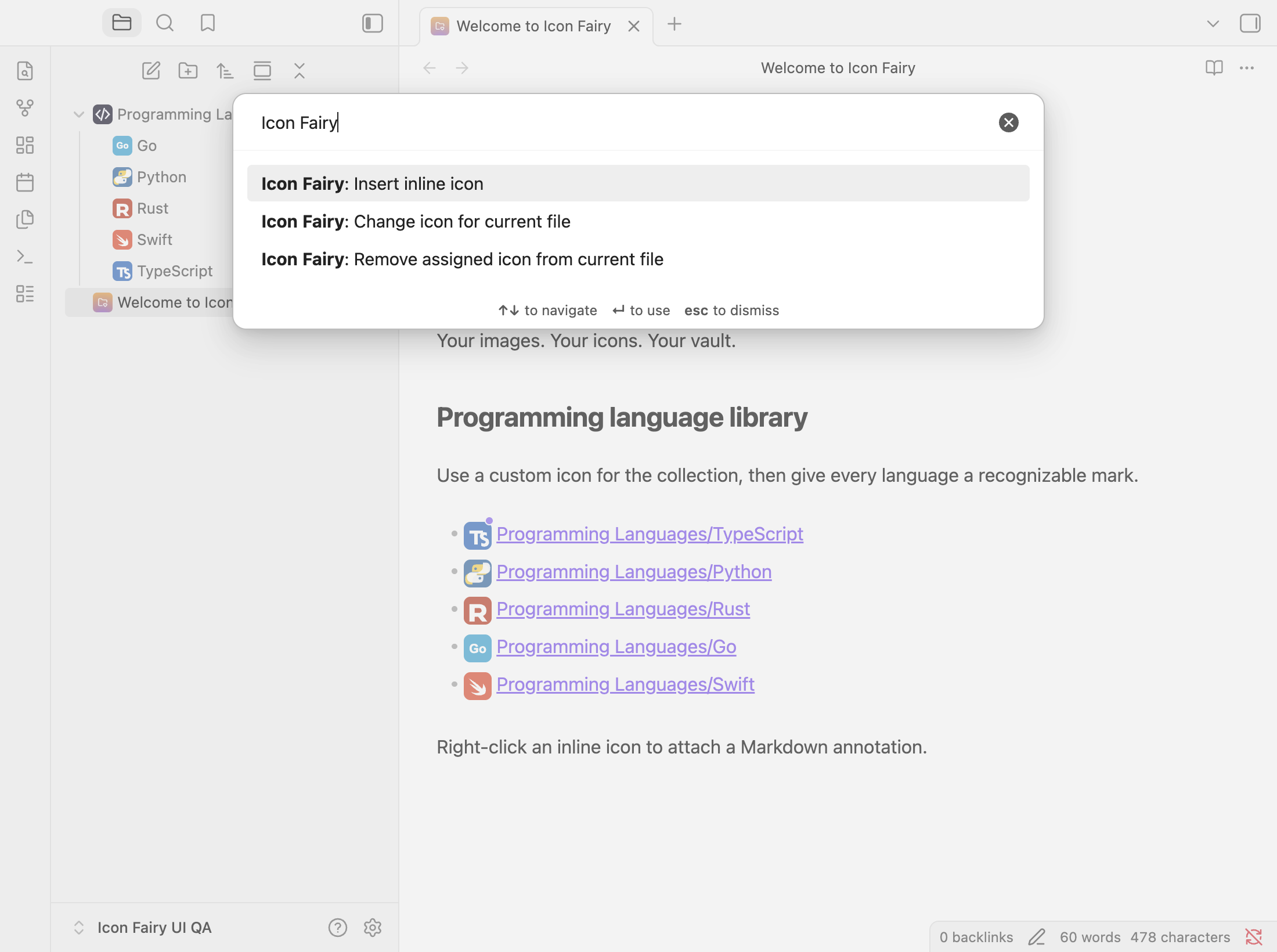
`Cmd/Ctrl+P`를 누르고 **Icon Fairy**를 검색하면 세 명령을 사용할 수 있습니다.
- **Insert inline icon**
- **Change icon for current file**
- **Remove assigned icon from current file**
## 설정
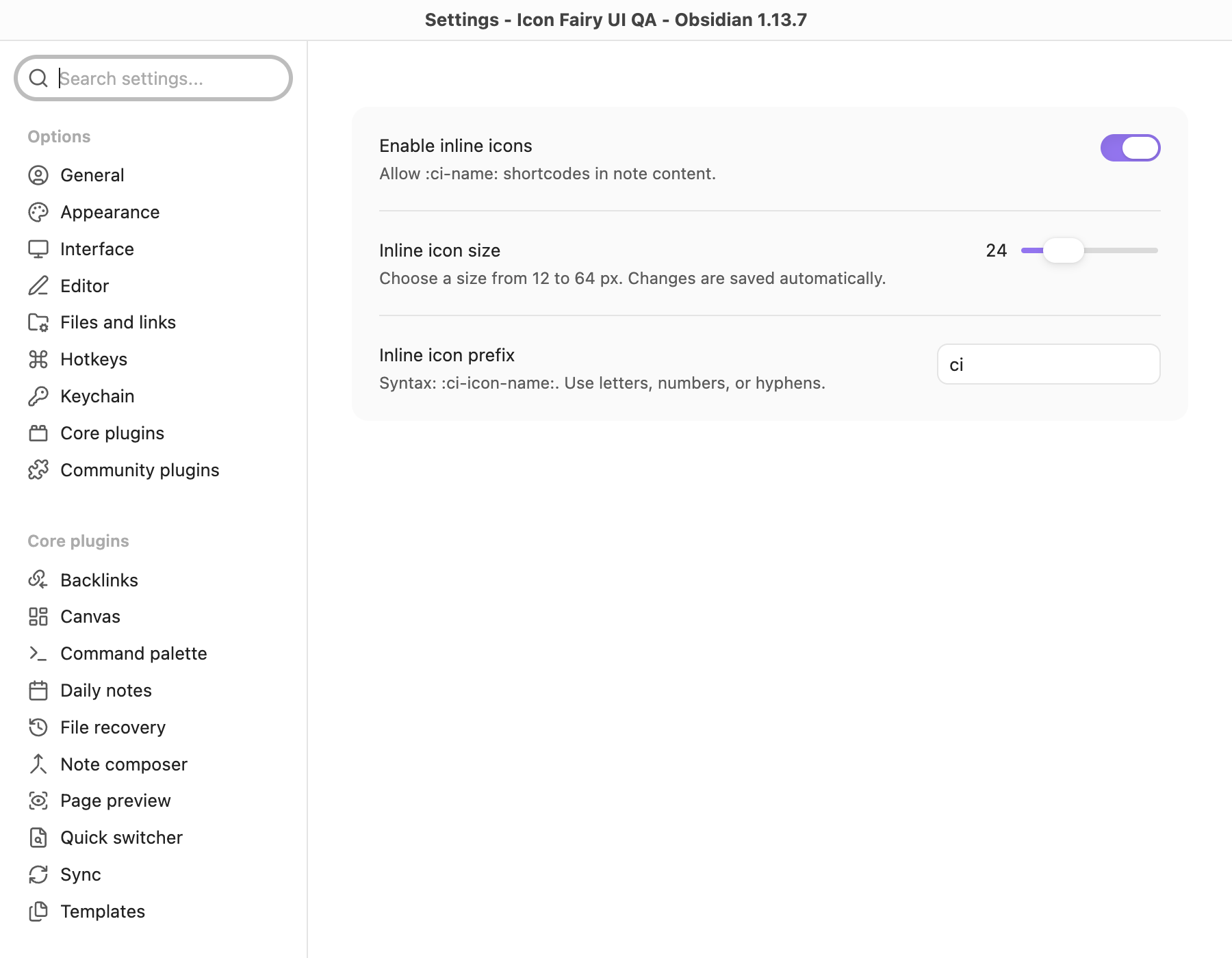
| 설정 | 용도 | 기본값 |
| --- | --- | --- |
| Enable inline icons | `:ci-이름:` shortcode 렌더링 | 꺼짐 |
| Inline icon size | 슬라이더로 12~64 px 조정, 변경 즉시 저장 | 20 px |
| Inline icon prefix | `ci`를 원하는 접두사로 변경, 입력 변경 시 저장 | `ci` |
## 데스크톱과 모바일
탐색기 아이콘, 인라인 아이콘, 주석, 명령, 아이콘 피커는 Obsidian의 데스크톱과 모바일 레이아웃에 맞게 동작합니다. 아래 화면은 샘플 볼트를 라이트 모드에서 Obsidian 공식 데스크톱 모바일 에뮬레이션으로 실행해 직접 캡처했습니다.
## 설치
### Obsidian 커뮤니티 플러그인
Icon Fairy(아이콘 요정)는 **Obsidian 1.5.7 이상**에서 [커뮤니티 플러그인](https://community.obsidian.md/plugins/icon-fairy)으로 설치하실 수 있습니다. 플러그인 ID는 `icon-fairy`, 저장소는 `t1seo/icon-fairy`입니다.
1. **설정 → 커뮤니티 플러그인 → 탐색**을 엽니다.
2. **Icon Fairy**를 검색합니다.
3. **설치** 후 **활성화**합니다.
### BRAT
1. [BRAT](https://obsidian.md/plugins?id=obsidian42-brat)을 설치하고 활성화합니다.
2. **BRAT: Add a beta plugin for testing**을 실행합니다.
3. `https://github.com/t1seo/icon-fairy`를 입력합니다.
4. **설정 → 커뮤니티 플러그인**에서 **Icon Fairy**를 활성화합니다.
### 수동 설치
1. [최신 릴리스](https://github.com/t1seo/icon-fairy/releases/latest)에서 `main.js`, `manifest.json`, `styles.css`를 받습니다.
2. 세 파일을 `<볼트>/.obsidian/plugins/icon-fairy/`에 넣습니다.
3. Obsidian을 다시 불러온 뒤 **Icon Fairy**를 활성화합니다.
3.0.0은 기존 [Folder Fairy 2.x](https://github.com/t1seo/icon-studio)의 `icon-studio` 및 [Custom Icon / Icon Studio 1.x](https://github.com/t1seo/obsidian-icon-studio)의 `custom-icon`과 별도로 설치됩니다. Icon Fairy는 같은 개발자가 만든 후속 플러그인이며, 두 이전 저장소와 릴리스는 보존됩니다. 기존 데이터·BRAT 구독·단축키는 자동으로 옮겨지지 않습니다. 아이콘·지정 정보·설정·주석을 유지하려면 이전 설치 중 정확히 하나를 원본으로 선택하여 [이관 안내](docs/MIGRATING.md)를 따라 주세요. `:ci-...:` 노트 문법은 그대로 사용할 수 있습니다.
## 샘플 볼트
저장소의 [examples/programming-languages-vault](examples/programming-languages-vault)는 README 스크린샷에 사용한 것과 같은 구조입니다. 릴리스의 세 파일을 샘플의 `.obsidian/plugins/icon-fairy/`에 복사한 뒤 해당 폴더를 Obsidian 볼트로 열면 됩니다. 자세한 내용은 [샘플 가이드](docs/SAMPLE-VAULT.md)를 참고하세요.
## 개인정보와 저장 위치
Icon Fairy는 네트워크 요청을 하지 않으며 런타임 의존성이 없습니다. 아이콘, 지정 정보, 설정, 주석은 모두 볼트의 `.obsidian/plugins/icon-fairy/` 아래에 로컬로 저장됩니다.
## 개발 및 릴리스
```sh
npm ci
npm run verify
```
[기여 안내](CONTRIBUTING.md), [QA 근거](docs/QA-3.1.0.md), [UX/UI 리서치와 디자인 결정](docs/research/icon-fairy-ui-audit-2026-09-19.md), [릴리스 안내](docs/RELEASING.md), [GitHub 피드백 및 배포 문제 분석](docs/research/github-feedback.md), [커뮤니티 디렉터리 리서치](docs/research/obsidian-community-release.md)를 참고하세요.
## 지원
버그나 기능 요청은 [GitHub 이슈](https://github.com/t1seo/icon-fairy/issues)에 남겨주세요.
[](https://www.buymeacoffee.com/taewonseo)
## 라이선스
[MIT](LICENSE)