Section Reader
English ·
安装 ·
开始使用
> 逐段阅读和编辑长笔记,无需拆分文件。
Section Reader 在 Obsidian 原生 Markdown 视图上叠加分节聚焦:根层级 `---` 分隔的内容一次显示一节,完整笔记仍保存在原文件中。在设置中允许切换原生模式后,可以保持聚焦,在阅读与编辑状态(包括实时预览和源码模式)之间切换,继续使用原生链接、嵌入、任务交互与阅读进度。
需要 **Obsidian 1.8.7 或更新版本**,面向桌面端与移动端。
## 一、实际效果
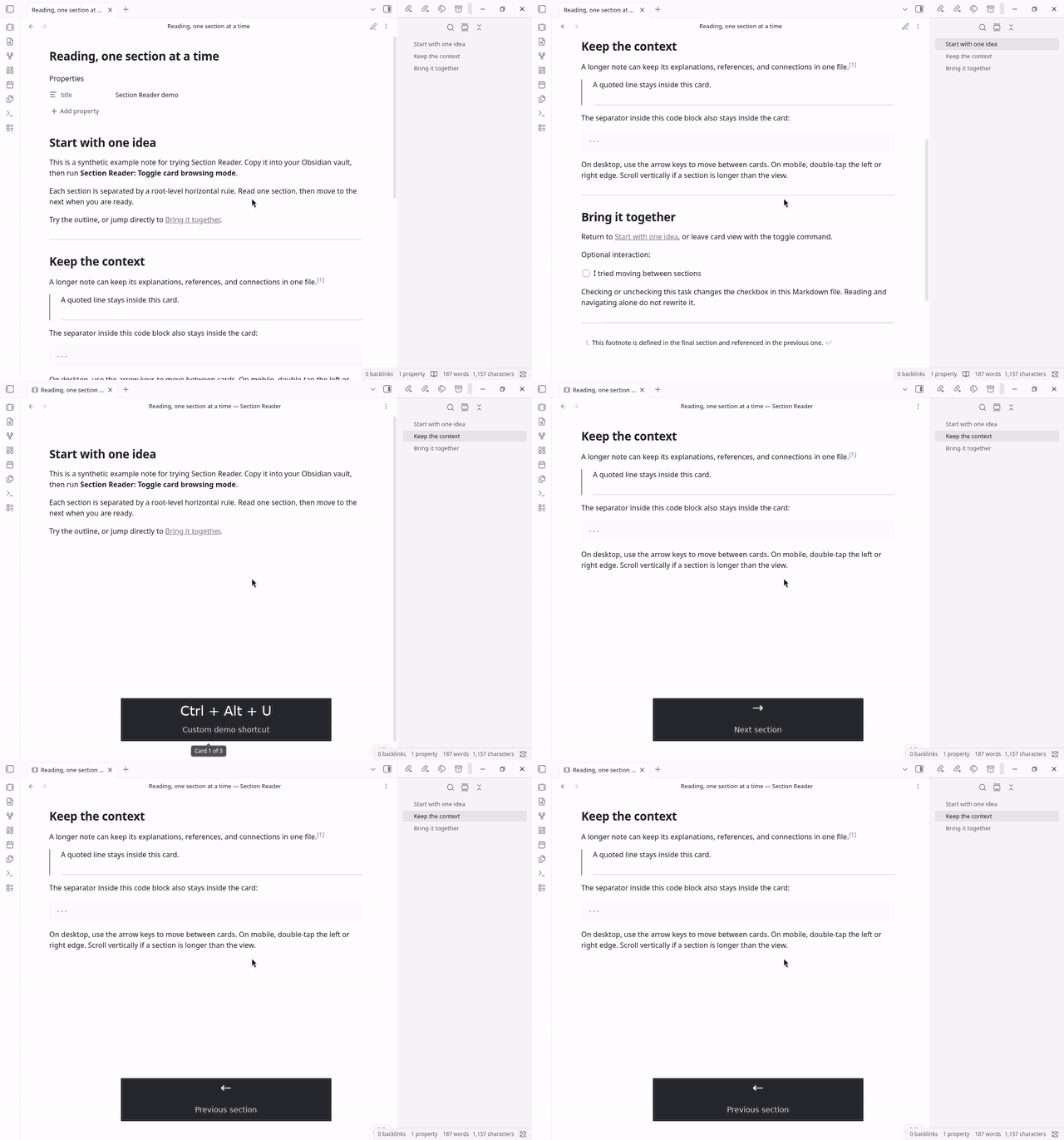
按 **Ctrl + Alt + U** → 切换为逐段阅读 → 使用 **→ / ←** 前后翻页。按键标识对应录制时实际按下的键。这段录制展示 0.2.x 的阅读流程;0.3.0 还支持分节编辑。
> [!NOTE]
> **Ctrl + Alt + U 仅为本演示设置的自定义快捷键。** Section Reader 默认不分配切换快捷键,可在“设置 → 快捷键”中自行绑定。
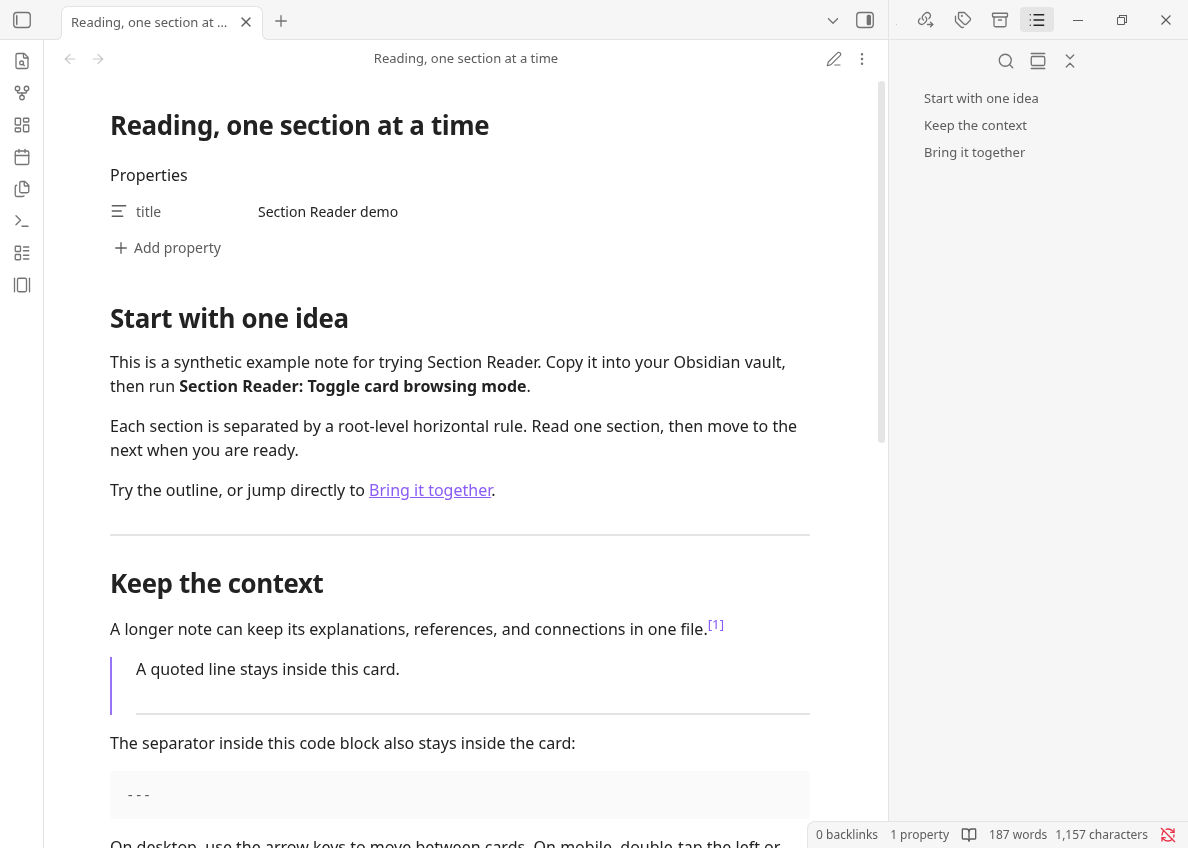
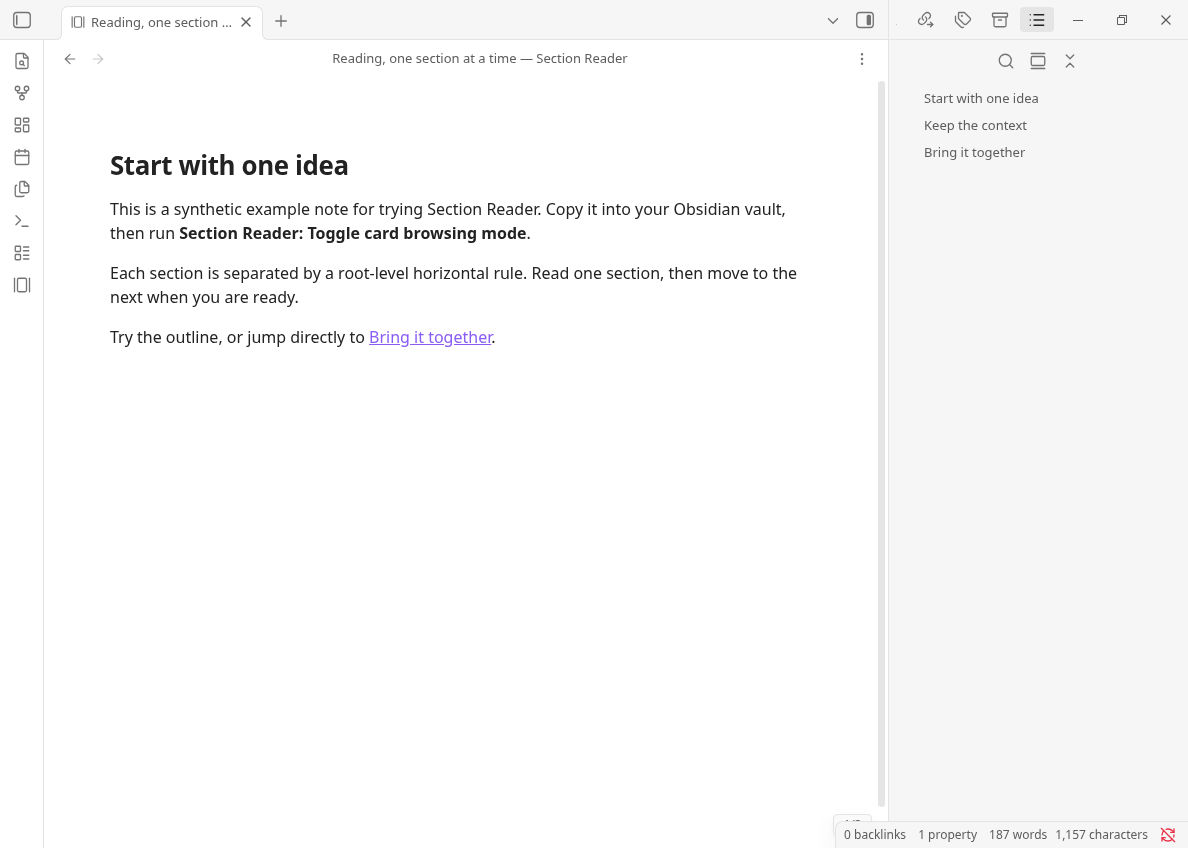
对比原笔记与单段视图
**原笔记:** 多个段落连续显示在普通阅读视图中。
**Section Reader:** 一次只显示一段,右侧大纲仍然可用。
## 二、为什么使用它?
- **专注当前段落。** 把长篇阅读笔记或复习资料变成逐段浏览的卡片,不必拆分成多个文件
- **留在当前节直接编辑。** 使用原生编辑器标注文本或调用 Templater 等编辑命令,再回到同一节的阅读状态
- **记住阅读位置。** 用键盘或移动端边缘双击在卡片间移动,并从笔记保存的阅读进度继续
- **保留内容之间的联系。** 通过大纲和同笔记标题、块链接跳转,继续使用 Obsidian 原生 Markdown 渲染、脚注、嵌入和任务交互
## 三、安装与使用
### 3.1 安装
#### 3.1.1 从插件商店安装
1. 打开 Obsidian 的“设置 → 第三方插件”,启用第三方插件。
2. “社区插件市场 → 浏览”,搜索 **Section Reader** 并打开插件详情。
3. 点击“安装”,安装完成后点击“启用”。
#### 3.1.2 手动安装
先选择一种方式获取安装文件:
- **下载 Release:** 前往 [Releases](https://github.com/SeraphinaGlacia/obsidian-section-reader/releases),下载同一个 Section Reader 版本的 `main.js`、`manifest.json` 和 `styles.css`。
- **从源码构建:** 下载或克隆本仓库,使用 Node.js 24 LTS 和 pnpm 11.7.0,运行 `pnpm install --frozen-lockfile` 和 `pnpm run build`,生成上述三个文件。
获取文件后,完成以下步骤:
1. 将三个文件一起放入 `/.obsidian/plugins/section-reader/`,文件夹不存在时先创建;如果库使用自定义配置文件夹,请使用相应目录。
2. 重新加载 Obsidian,在“设置 → 第三方插件”中启用 **Section Reader**。
### 3.2 使用
直接打开库中的任意一篇 Markdown 笔记,即可体验 Section Reader。
多个知识点写在同一篇 Markdown 笔记里,内容从上到下连续堆叠,笔记一长,阅读和回顾就容易失去重点。
如果想一次只看一个知识点,又不想手动拆成多个文件,只需在知识点之间单独写一行 `---`,前后各留一个空行。进入 Section Reader 后,各段就会以卡片形式逐一展示,原笔记仍保存在同一个文件中。例如,下面两个知识点会显示为两张卡片:
```markdown
### The Accounting Equation
**Assets = Liabilities + Equity**
A company has USD 50,000 in assets and USD 20,000 in liabilities.
Its equity is USD 30,000: the owners' remaining interest in the assets
after deducting liabilities.
---
### Double-Entry Bookkeeping
Every transaction records equal total debits and total credits.
Buying equipment for USD 5,000 in cash:
- Debit Equipment: USD 5,000
- Credit Cash: USD 5,000
Total assets stay the same: equipment increases while cash decreases.
```
- **进入与退出:** 点击侧边栏“切换 Section Reader”图标,或运行“切换分节聚焦”;再次触发恢复整篇笔记。阅读态还可按 `Esc` 退出聚焦,编辑态的 `Esc` 保持原生行为。
- **阅读与编辑:** 在 Section Reader 设置中开启“允许切换原生阅读/编辑模式”,退出并重新进入 Section Reader 后,即可使用原生阅读/编辑命令或视图控件,并保留当前节。开关关闭时保持只读浏览,编辑前需先退出。
- **前后翻节:** 桌面阅读态点击笔记后按 `←` / `→`,编辑态的方向键始终交给编辑器。翻节可自行给“上一节”“下一节”配置快捷键。移动端在阅读和编辑状态下均双击窗口左/右边缘翻节。
- **跳转与续读:** 大纲及同笔记标题、块、脚注链接会显示目标所在节。从编辑态开启聚焦时选择光标所在节,从阅读态开启时恢复上次所在节。每次进入、切换节或切换阅读/编辑模式,都从卡片顶部开始。关闭标签页结束该页的聚焦状态,但保留所在节的进度。
- **快捷入口:** 在“设置 → 快捷键”中自行配置。移动端可通过侧边栏图标或 Quick Action 切换聚焦,通过原生阅读/编辑控件切换模式。插件不分配默认快捷键。
## 3.3 命令
| 命令 | ID |
| --- | --- |
| 切换分节聚焦 | `toggle-card-view` |
| 下一节 | `next-card` |
| 上一节 | `previous-card` |
## 四、开发
推荐使用 Node.js 24 LTS 和 pnpm 11.7.0,分别声明在 `.node-version` 与 `package.json` 中。源码构建也支持 22.x 系列的 Node.js 22.13 及以上版本,以及 Node.js 24 或更新版本。`packageManager` 固定 pnpm 版本;从其他 pnpm 版本启动时,会下载并使用该固定版本。依赖覆盖与已审核的安装脚本配置在 `pnpm-workspace.yaml` 中。
```bash
pnpm install --frozen-lockfile
pnpm run dev
```
完整验证:
```bash
pnpm run check
```
`pnpm run check` 依次针对当前 API 与最低支持的 Obsidian 1.8.7 API 运行 TypeScript 类型检查,再运行 ESLint(包括 Obsidian 插件规则)、Vitest、发布检查测试、生产构建和打包检查。PR 的 CI 运行相同命令;发布构建还会检查版本标签。检查范围和限制见[发布检查说明](docs/release-checks.md)。
## 五、其他相关信息
其他相关信息(界面语言、分隔规则、功能边界)
## 一、界面语言
插件加载时读取 Obsidian 当前的界面语言:中文语言代码(`zh`、`zh-CN`、`zh-TW` 等)显示中文;英语以及其他所有语言统一显示英文。修改 Obsidian 的界面语言后,请重新加载插件或重启 Obsidian,使全部命令名称同步刷新。
## 二、分隔规则
只有满足以下条件的行才会分割卡片:
1. 该行源文字符恰好是 `---`,不含空格或其他字符。
2. 它是 Markdown 根层级的水平分隔线。
因此,YAML frontmatter、代码块、引用、列表、HTML 块、Setext 标题中的同形文本,以及 `***` / `___` 都不会分卡。连续、开头或结尾的分隔线产生的空卡片会被忽略。
## 三、功能边界
- 原生 Markdown 视图保留完整文档。阅读态按原始行号过滤内容块,保留脚注、引用定义、链接、嵌入和任务交互的完整语境;编辑态使用原生 CodeMirror 编辑器,隐藏聚焦范围之外的内容。
- 卡片内容沿用普通 Markdown 视图的可读行宽和页边距设置,不会贴住桌面窗口两侧。
- 每张卡片可纵向滚动。阅读和编辑模式下,进入或返回卡片都从顶部开始;进度只记住所处的节,不保留卡片内的滚动位置。
- 阅读态中,指向其他笔记的内部链接在新标签的普通 Markdown 视图打开,原标签保持专注状态。同一笔记的标题、块链接在当前卡片视图中跳转;按住修饰键点击仍可在新标签打开。
- 桌面端双链悬停通过 Obsidian 原生 Page Preview 事件处理;启用 Hover Editor 时,可在卡片模式中弹出同样的可交互预览浮窗。
- 浏览不会修改 Markdown。文本编辑、模板及任务复选框操作通过原生编辑器和渲染器更新原文件。
- 当前版本不包含全屏演示、自动播放、导出、主题系统、自定义分隔符或可见翻页按钮。
## License
[MIT](LICENSE) © 2026 Xinlei Zhou