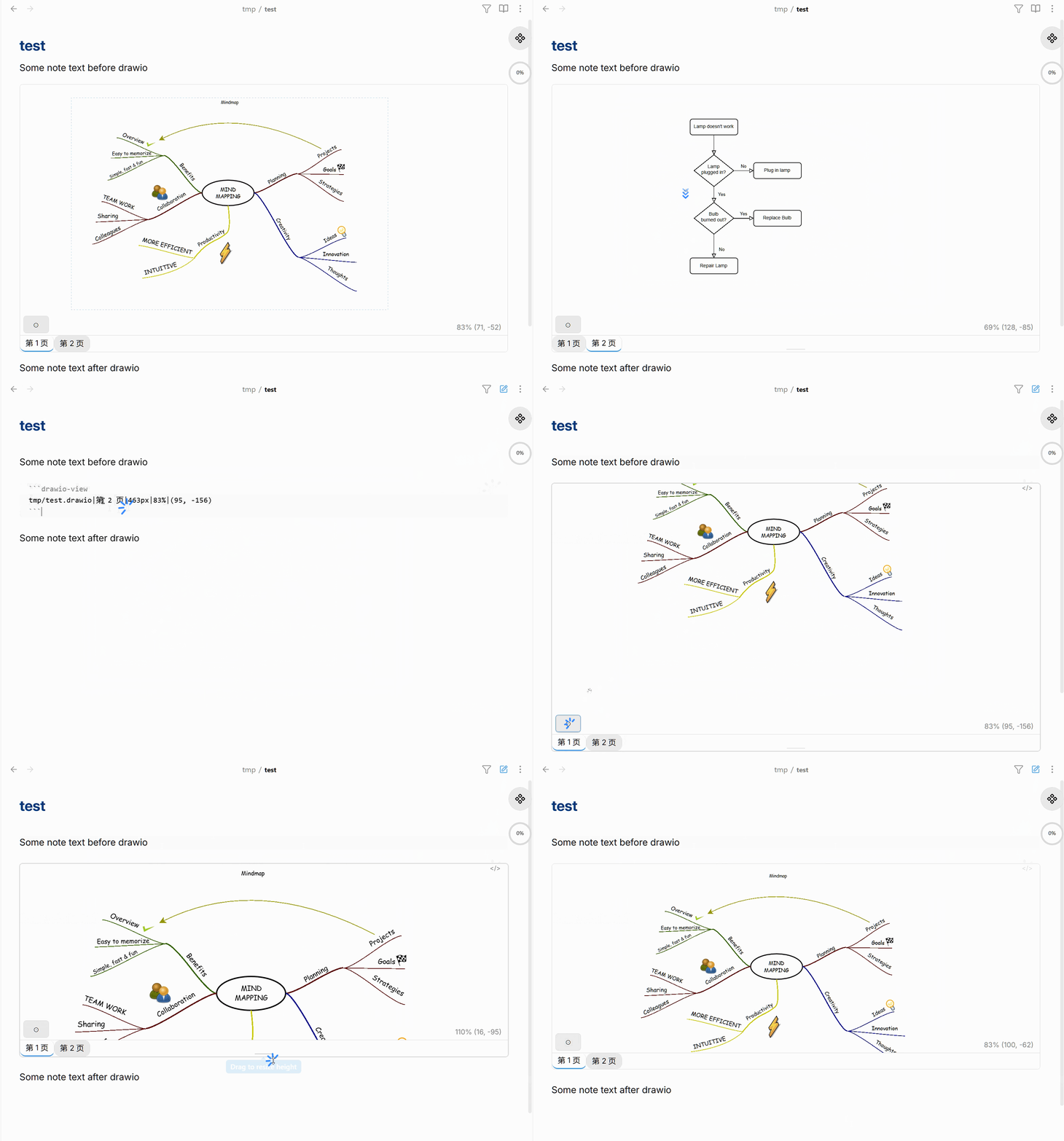
🔍 缩放 · 🖱️ 平移 · 📄 多页 · 🎞️ 幻灯片 · 🔗 图形链接 · 🔎 放大镜 · ⤢ 全屏 · 📦 三方图形库 · 🌙 深色模式



English ·
使用方法 ·
三方图形库 ·
操作方式 ·
设置项 ·
安装

关注微信公众号,获取更多 Obsidian 插件与工具
🧩 顺便看看我的另一个插件 Rich Table —— 支持合并单元格、类型化列、样式与双向链接的交互式表格:
GitHub ·
去商店中安装
在 Obsidian 笔记中内嵌渲染各类富文件格式——支持流畅缩放平移、多页标签、图形链接,以及完整的三方图形库支持。目前支持 [draw.io](https://www.drawio.com/) `.drawio`、Visio `.vsdx` 和 PowerPoint `.pptx` 文件,未来会支持更多格式(Word、CAD 等)。
---
## 使用方法
将文件放在 vault 任意位置,用围栏 `rich-view` 代码块嵌入。最省事的方式:插入一个**空的** `rich-view` 代码块,点击 **导入文件**,从 vault 里选一个 `.drawio`、`.vsdx` 或 `.pptx`,代码块会自动填好。
也可以手写:
````markdown
```rich-view
file=my-diagram.drawio
```
````
其他字段都是显式的 `key=value`,用 `|` 分隔,顺序任意:
````markdown
```rich-view
file=my-diagram.drawio|page=my_page|height=600|zoom=80|offset=190,34
```
````
| 参数 | 格式 | 示例 | 说明 |
|------|------|------|------|
| `file` | `key=value` | `file=my-diagram.drawio` | 必填,vault 相对路径或裸文件名(`.drawio`、`.vsdx`、`.pptx`) |
| `page` | `key=value` | `page=my_page` | 按**精确名称**指定显示哪一页(仅图表),默认第一页 |
| `page-index` | `key=value` | `page-index=2` | 按 1-based 位置指定页面或幻灯片;同时写了 `page=` 时忽略此项 |
| `height` | `key=value` | `height=600` | 查看器高度(像素),默认 400 |
| `zoom` | `key=value` | `zoom=80` | 初始缩放百分比,默认自动适应 |
| `offset` | `key=value` | `offset=190,34` | 初始平移位置(仅图表),默认居中 |
只有 `file=` 是必填的,其他字段都可以省略。
---
## 三方图形库
如果你的图表用了扩展图形库(AWS、Azure、GCP、Cisco、电气符号、IBM 等),插件会自动检测,并在首次打开时顶部弹出**下载横幅**。
点击 **Download**,缺失的图形库会从 draw.io 官方仓库下载到本地,后续所有图表直接复用,无需再次下载。横幅上还有 **Settings** 快捷入口,方便手动管理。
进入**设置 → Rich View → Shape Libraries** 可以:
- 按分类浏览并下载官方图形库
- 点击 **Auto-detect from vault** 扫描 vault 中所有 `.drawio` 文件,一键检测所需图形库
- 设置**自定义图形库目录**,放入自己的图形文件后自动加载
---
## 操作方式
所有格式的查看器内容下方都有同一条**状态栏**:左侧是页签(页数多时可横向滚动),然后是当前缩放比例,右侧是一排图标按钮。通用按钮在前,接一条分割线,之后是该文件类型特有的按钮。
| 按钮 | 作用 |
|------|------|
| 🔍 **放大镜** | 开关放大镜(图表) |
| **适配** | 按查看器当前尺寸自动适配整页 |
| 📌 **固定视图** | 把当前页面、缩放、位置写回代码块 |
| 📂 **切换文件** | 从 vault 里选另一个文件替换当前代码块的文件 |
| ↗ **外部打开** | 用系统默认程序打开文件 |
| ⤢ **全屏** | 铺满整个屏幕(Esc 退出) |
| **拖拽底边** | 调整查看器高度,拖动时手柄变蓝 |
| 手势 | 图表 | 幻灯片 |
|------|------|--------|
| **滚轮** | 缩放(或 Ctrl+滚轮,见设置) | 滚动 |
| **Ctrl + 滚轮** | 缩放 | 缩放 |
| **拖拽** | 平移 | —(放大后用滚动条) |
| **双指捏合** | 捏合缩放(触屏/移动端) | — |
| **双击** | 重置到初始视图 | — |
**小技巧:** 调整到想要的视图,点击**固定视图**,代码块自动更新,下次打开即恢复该视图。一旦固定了具体的缩放/偏移,双击就会恢复到*那个固定的视图*而不是重新自动适配——点**适配**才能重新自动适配(比如调整高度之后),满意了再固定。
### 幻灯片(.pptx)
PowerPoint 文件一次显示一页,带数字页签。幻灯片始终完整适配查看器——把高度拖矮它会重新适配,不会被裁掉。Ctrl+滚轮放大后,用滚动条移动。不播放动画和切换效果。
### 图形链接
将鼠标悬停在任意图形上,出现 **✎** 按钮。点击可以为图形添加或修改链接(vault 笔记或外部 URL)。点击图形本身可跳转链接(具体按键取决于「点击行为」设置)。
### 放大镜
点击 **🔍** 可以在不改变当前缩放/平移的情况下查看细节。一个圆形放大镜会跟随鼠标,放大倍数固定;**+ / -** 调整放大镜范围大小。滚轮仍然正常缩放主视图。按 **Esc** 或点击其他任意位置退出。
---
## 深色模式
Obsidian 切换深色主题时,查看器自动适配,无需任何配置。
---
## 设置项
| 设置 | 说明 |
|------|------|
| **缩放修饰键** | 普通滚轮或 Ctrl+滚轮缩放 |
| **点击行为** | 单击还是 Ctrl+单击跟随图形链接 |
| **自定义图形库目录** | 存放自定义图形文件的 vault 目录 |
| **Shape Libraries** | 下载官方图形库,支持从 vault 自动检测 |
---
## 安装
### 社区插件市场(推荐)
1. **设置 → 社区插件 → 浏览**
2. 搜索 **Rich View** → 安装 → 启用
### 手动安装
从[最新 Release](https://github.com/SdKay/obsidian-rich-view/releases/latest) 下载 `main.js`、`manifest.json`、`styles.css`,复制到 `