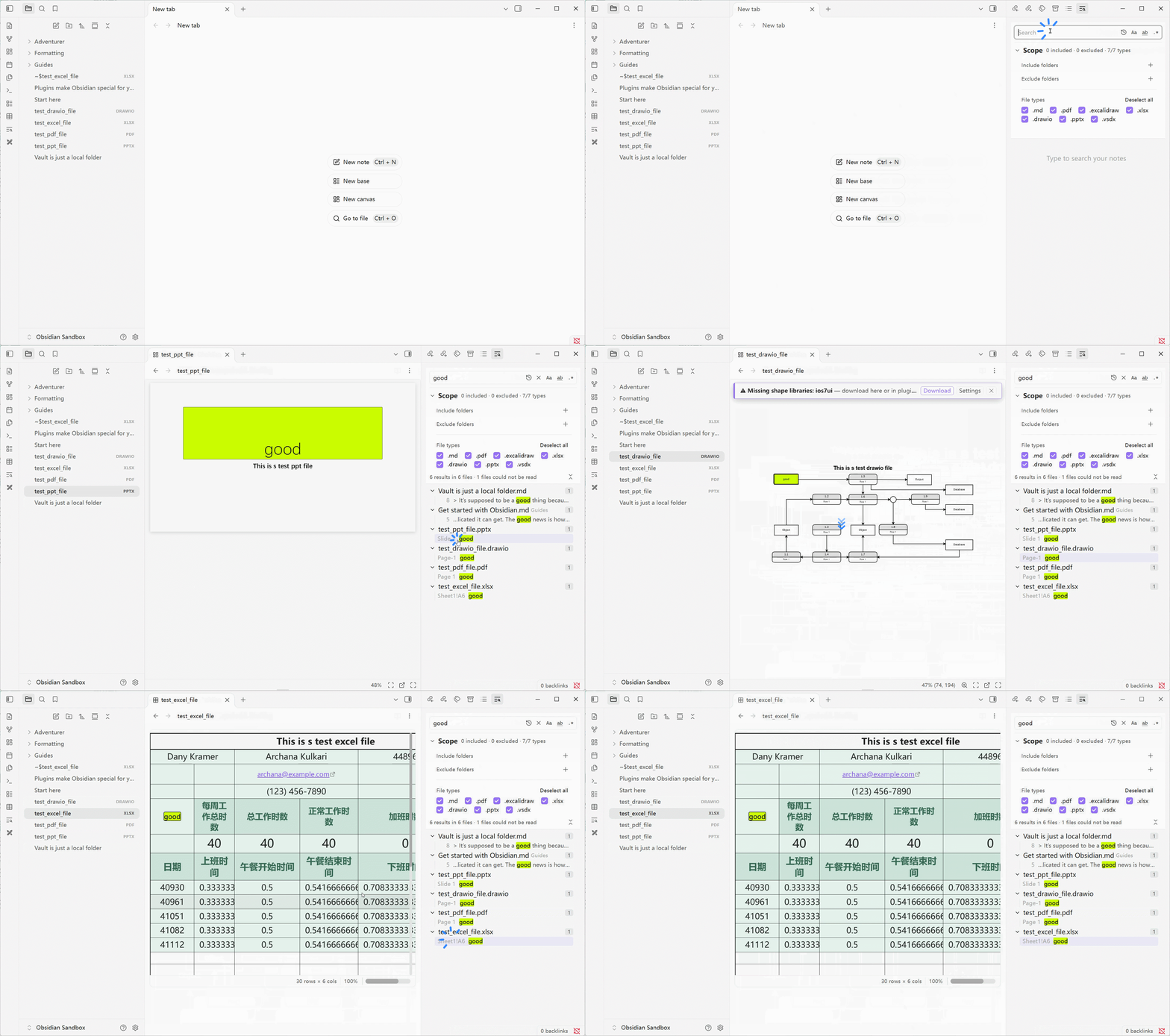
强大的 Obsidian 跨文件搜索工具。支持全词匹配与正则表达式,可按目录和文件类型限定搜索范围;除Markdown文件外,还可搜索 PDF、Excalidraw、Excel、PowerPoint、draw.io 和 Visio 文件中的文字。结果按文件分组列出,点击或用方向键即可跳转到命中位置,并在原文中逐一标出。
---
## 功能
- **侧边栏搜索面板**(左侧工具栏图标,或命令“打开搜索”):可拖到任意一侧。查询框和选项固定在顶部,只有结果区滚动。
- **全词匹配**,对中文、日文、韩文同样有效
- **正则表达式**;输入到一半时只提示原因,不会报错中断
- **区分大小写**开关
- **边输入边搜索**,按回车立即搜索;新的查询会取消仍在进行的上一次搜索
- **搜索范围**:包含目录与排除目录(排除目录若在包含目录之内,则从中扣除),并勾选要搜索的文件类型。被跳过的文件根本不会被读取。
- **打开结果**到主编辑区(Ctrl/Cmd+点击在新标签页打开)。笔记打开后,命中的那一行会在窗口中间,阅读视图和编辑视图都一样。
- **用键盘在结果间移动**:↑ / ↓ 选中上一条或下一条并打开它,焦点留在结果列表里。选中的结果带有背景色,和 VS Code 一样。
- **命中的词持续高亮**:和 VS Code 一样,只要搜索面板开着且查询不为空,所有打开的笔记里的命中词都保持高亮;在笔记里点击、输入、按 Esc 都不会清除。你点开的那一个画得更亮并带外框,其余的较暗。编辑视图、阅读视图和 Markdown 表格里都是如此。只标出搜索范围内的笔记:不在搜索的目录和文件类型之内的笔记不会被标出,修改范围后标记随之变化。
- **自定义高亮颜色**:在设置里选,所有显示命中词的视图都使用它。
- **搜索历史**:在查询框按 ↑ / ↓ 在之前的搜索间来回切换,每次都会恢复关键字、三个选项和搜索范围。框里的按钮会列出这些搜索,最新的在上:点一条恢复它,点它后面的 × 只忘掉这一条,或选择“清空历史”。
- **在目录中搜索**:在文件目录树里右键某个目录,选择“在此目录搜索”。包含目录会变成这个目录,排除目录清空,框里已有的查询会用新范围重新搜索。
- **Excalidraw 绘图**按其中的文字搜索,点击结果会打开绘图并缩放到对应元素(需要 Excalidraw 插件)。
- **PDF 文件**按每一页的文字搜索。点击结果会在 Obsidian 的查看器里打开到那一页,滚动到的页面上的命中词也会被标出。没有文字层的扫描版 PDF 搜不了,会计入“无法读取”的文件。大 PDF 第一次搜索要等一会儿,之后文字会保存在内存里。
- **Excel、PowerPoint、draw.io、Visio 文件**通过 Rich Table 和 Rich View 插件搜索,点击结果会打开文件并定位到工作表和单元格、幻灯片或图形(见[下文](#跨类型搜索))。
- **结果很多时**:只显示前 2000 条,上方显示真实总数,并提供按钮继续显示更多。结果边找边出现,笔记先出。
---
## 跨类型搜索
文字不只存在于笔记里。Rich Search 会读出其他文件里人真正看得到的文字,并和笔记一起列出。它不读原始字节,也不自带解析器:对 Obsidian 本身显示不了的格式,它向已经负责渲染该格式的插件要文字。
| 格式 | 依赖 | 搜索的内容 | 状态 |
|---|---|---|:---:|
| PDF(`.pdf`) | Obsidian 自带 PDF 查看器 | 每一页的文字 | 🟢 |
| Excalidraw(`.excalidraw`) | [Excalidraw](https://github.com/zsviczian/obsidian-excalidraw-plugin) | 绘图里的文字,而不是压缩后的绘图数据 | 🟢 |
| Rich Table 表格 | [Rich Table](https://github.com/SdKay/obsidian-rich-table) | 表格显示出来的内容,而不是它的源码 | 🟢 |
| Excel(`.xlsx`) | [Rich Table](https://github.com/SdKay/obsidian-rich-table) | 各工作表的单元格内容。点击结果会打开到对应的工作表和单元格。 | 🟢 |
| PowerPoint(`.pptx`) | [Rich View](https://github.com/SdKay/obsidian-rich-view) | 幻灯片文字。点击结果会打开到对应的幻灯片。 | 🟢 |
| draw.io、Visio(`.vsdx`) | [Rich View](https://github.com/SdKay/obsidian-rich-view) | 图形与标签文字。点击结果会打开到对应的页和图形。 | 🟢 |
---
## 安装
**推荐 — 社区插件浏览器:**
1. 打开 **设置 → 第三方插件 → 浏览**
2. 搜索 **Rich Search** 并安装
3. 启用插件
**手动安装:** 将 `main.js`、`manifest.json`、`styles.css` 复制到 `






 |
 |
感谢你的支持!🙏
---
## 支持与反馈
问题与功能建议:[GitHub Issues](https://github.com/SdKay/obsidian-rich-search/issues)
---
[](https://star-history.com/#SdKay/obsidian-rich-search&Date)