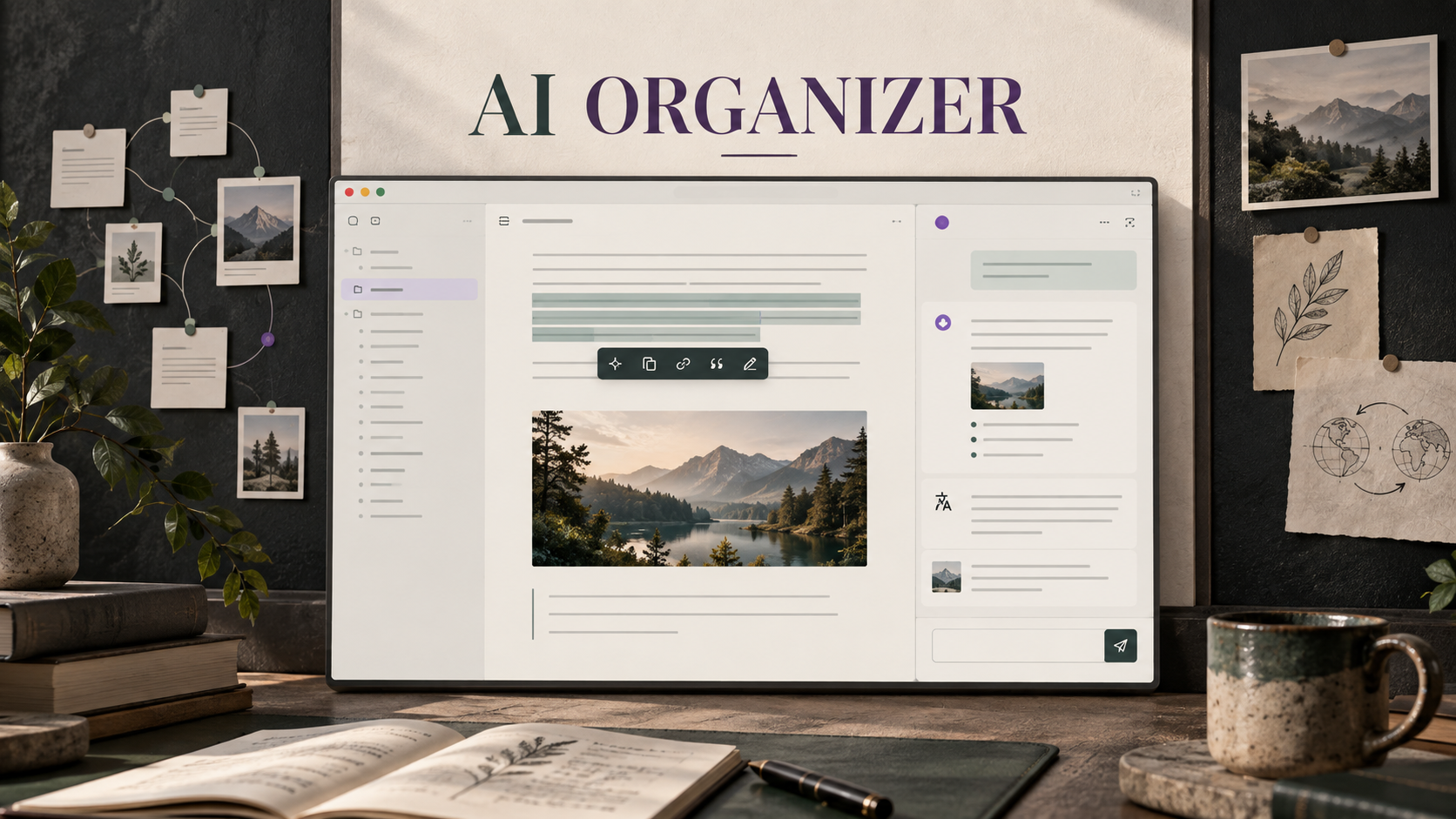
AI Organizer 把 AI 放进笔记本身。你可以直接翻译或改写选中的段落,结合当前笔记及其中图片进行对话,把阅读想法保存为不污染 Markdown 正文的锚点便签,并通过排版、元数据、双链、收件箱、附件和批处理工具维护整个知识库。
插件同时支持远程 API 与本地 OpenAI 兼容服务。文本模型和视觉模型独立配置;未配置视觉模型或调用失败时,还可以使用内置 OCR 提取图片中的可见文字。
## 为什么选择 AI Organizer
| | 能力 | 实际价值 |
| --- | --- | --- |
| **写作** | 选中文本快捷操作 | 不离开编辑器即可翻译、解释、润色、扩写、总结、添加便签或继续询问。 |
| **翻译** | 先审阅再应用 | 随时切换目标语言,可指定专用小模型;结果可复制、替换原文或保存为便签。 |
| **思考** | 锚点便签 | 翻译、想法、疑问和待办保存在 Markdown 正文之外,同时在原文旁留下可定位的轻量标识。 |
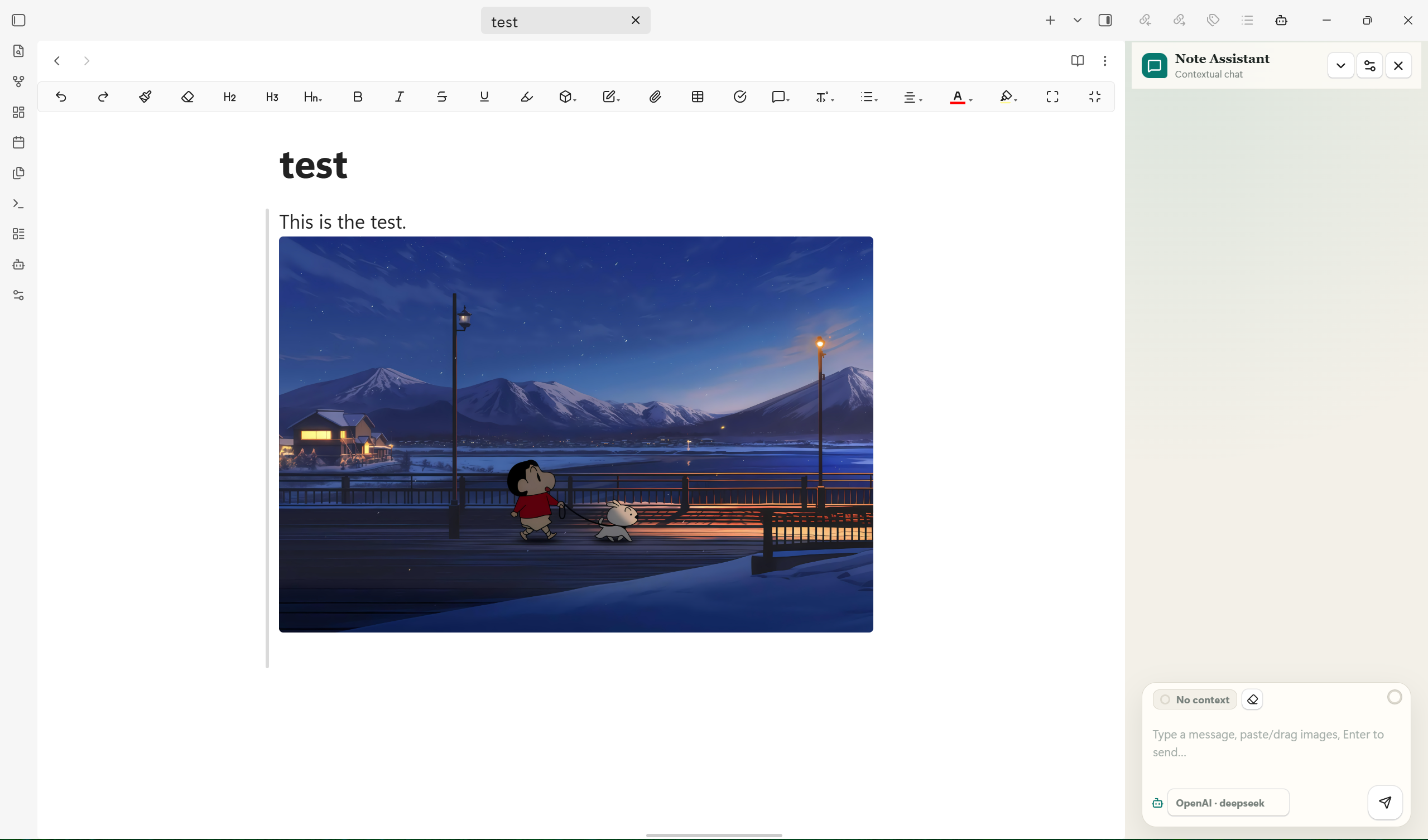
| **对话** | 真正的笔记上下文 | 可结合当前笔记、稳定选区、笔记内图片、粘贴/拖入图片与最近对话历史提问。 |
| **看图** | 视觉模型 + OCR 兜底 | 视觉模型负责图片理解;不可用时由内置 OCR 提取文字,再交给文本模型处理。 |
| **模型** | 多个独立模型配置 | 每个模型分别保存提供商、URL、Key、模型 ID、用途、上下文、温度和输出上限。 |
| **定制** | Prompt 可配置 | 可修改对话系统 Prompt,也可创建、编辑并选用自己的排版 Prompt 模板。 |
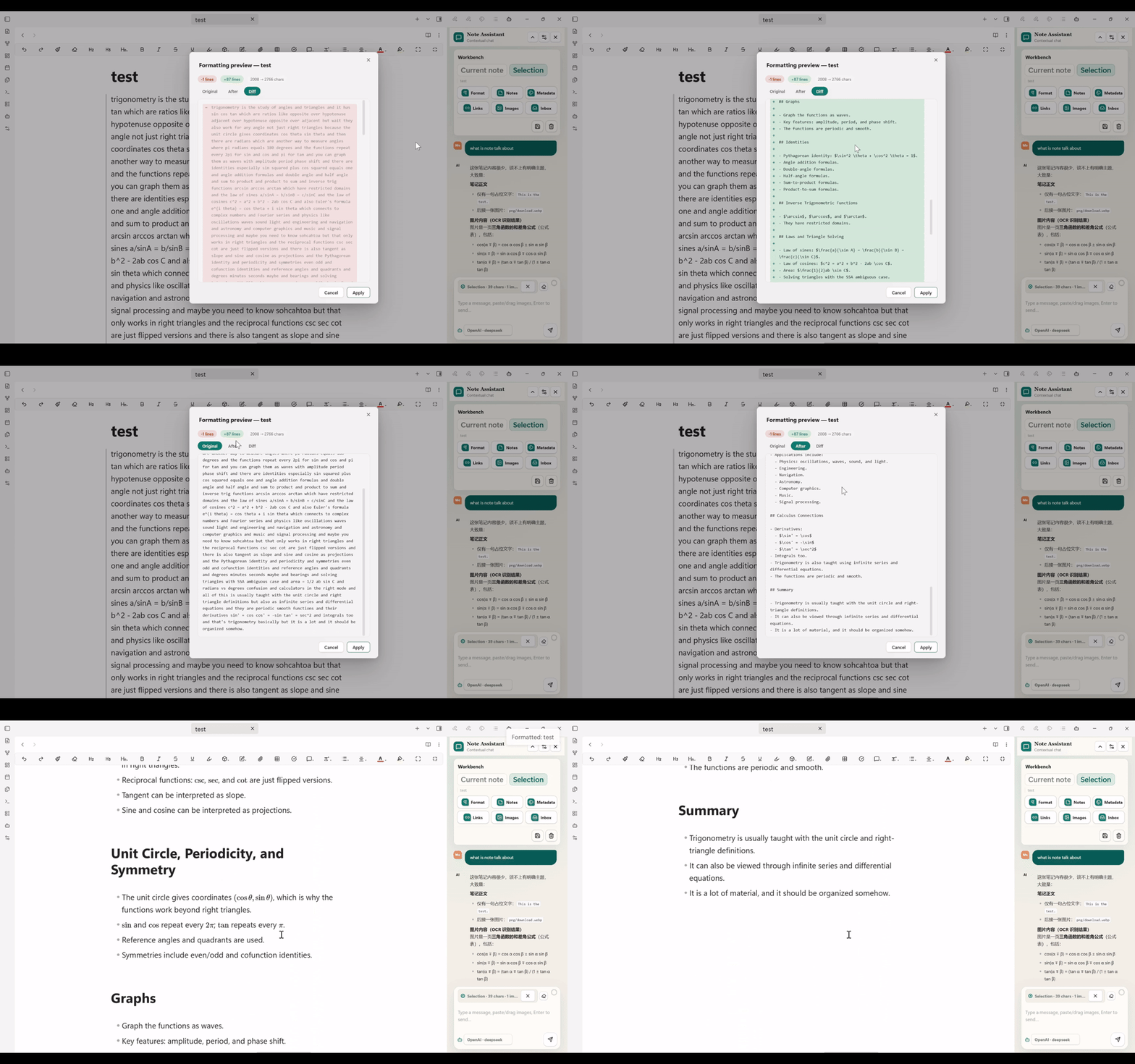
| **安全** | 预览式排版 | 应用前查看原文、结果和差异;空结果、异常截断或丢失图片引用时自动阻止写入。 |
| **整理** | 知识库维护工具 | 整理图片、重写链接、归档孤儿附件、生成元数据、整理收件箱、推荐双链和批处理。 |
| **专注** | 可收纳工作台 | 工作台可折叠;显示上下文与估算占用;只展示可用模型,并恢复历史对话与阅读位置。 |
| **语言** | 中英双语界面 | 可在设置页随时切换中文与 English 界面。 |
## 界面与交互
### 上下文会跟着你的操作走
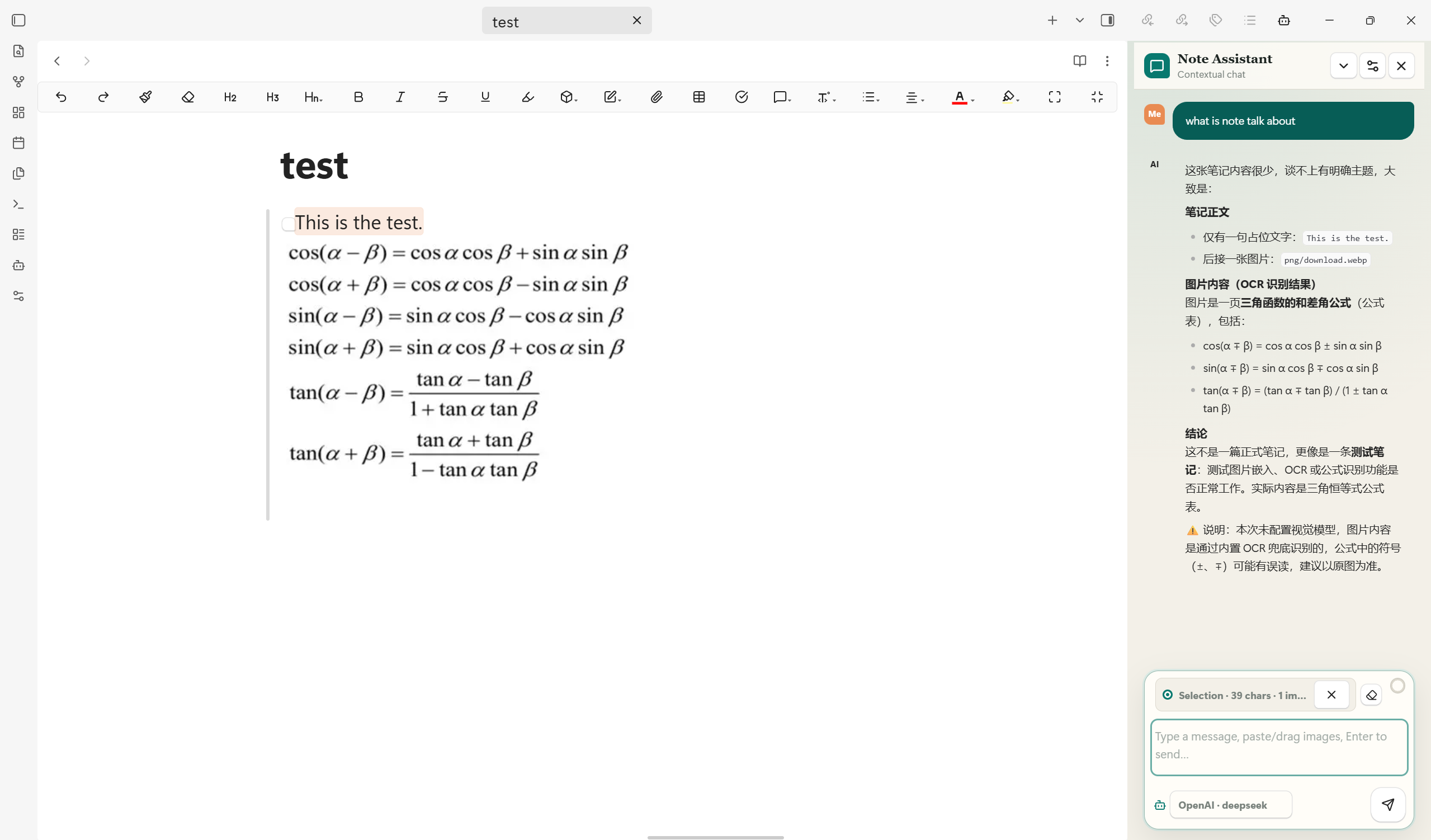
侧边栏既可以读取整篇笔记,也可以固定当前选中的文字。插件会解析这个范围内引用的图片,通过当前视觉模型或 OCR 兜底进行分析,再把精简结果交给文本模型。输入框旁的圆环会根据当前模型设置的上下文窗口估算占用情况。
### 工作台需要时展开,不用时收起
工作台集中放置笔记级操作,但不会一直挤占对话空间。只聊天时可以收起;需要排版、便签、元数据、双链、图片整理或收件箱时再展开。
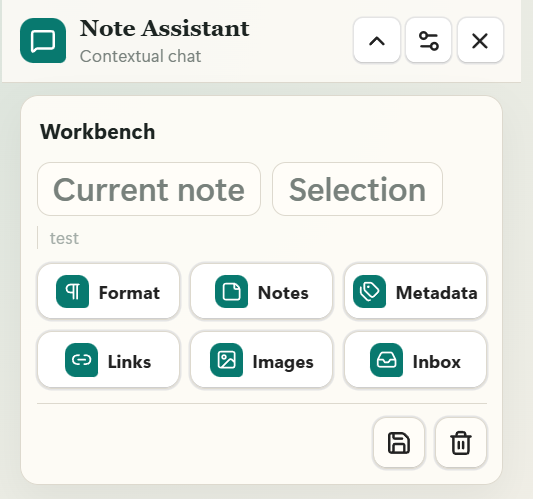
可折叠的笔记工作台
在编辑器中选中文字,操作会直接出现在段落旁。目标语言可在工具栏中随时切换,其余常用操作保持一步可达。

翻译、解释、润色、扩写、总结、便签和询问
### 便签附着在原文,而不是插入正文
便签由插件单独保存,不会追加到 Markdown 正文。你可以记录自己的想法,也可以保存翻译结果,之后从标识处回到对应段落。便签支持编辑、删除、定位和导出。
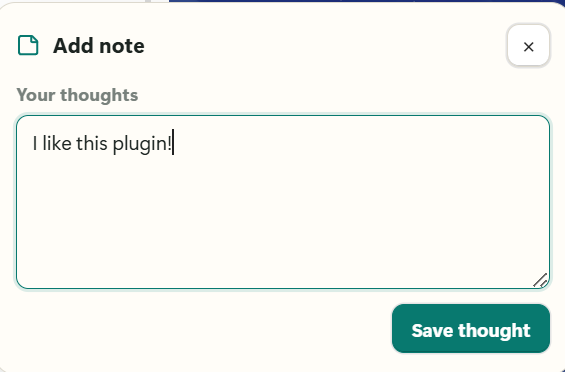
记录想法、疑问或待办

轻量锚点标记对应原文
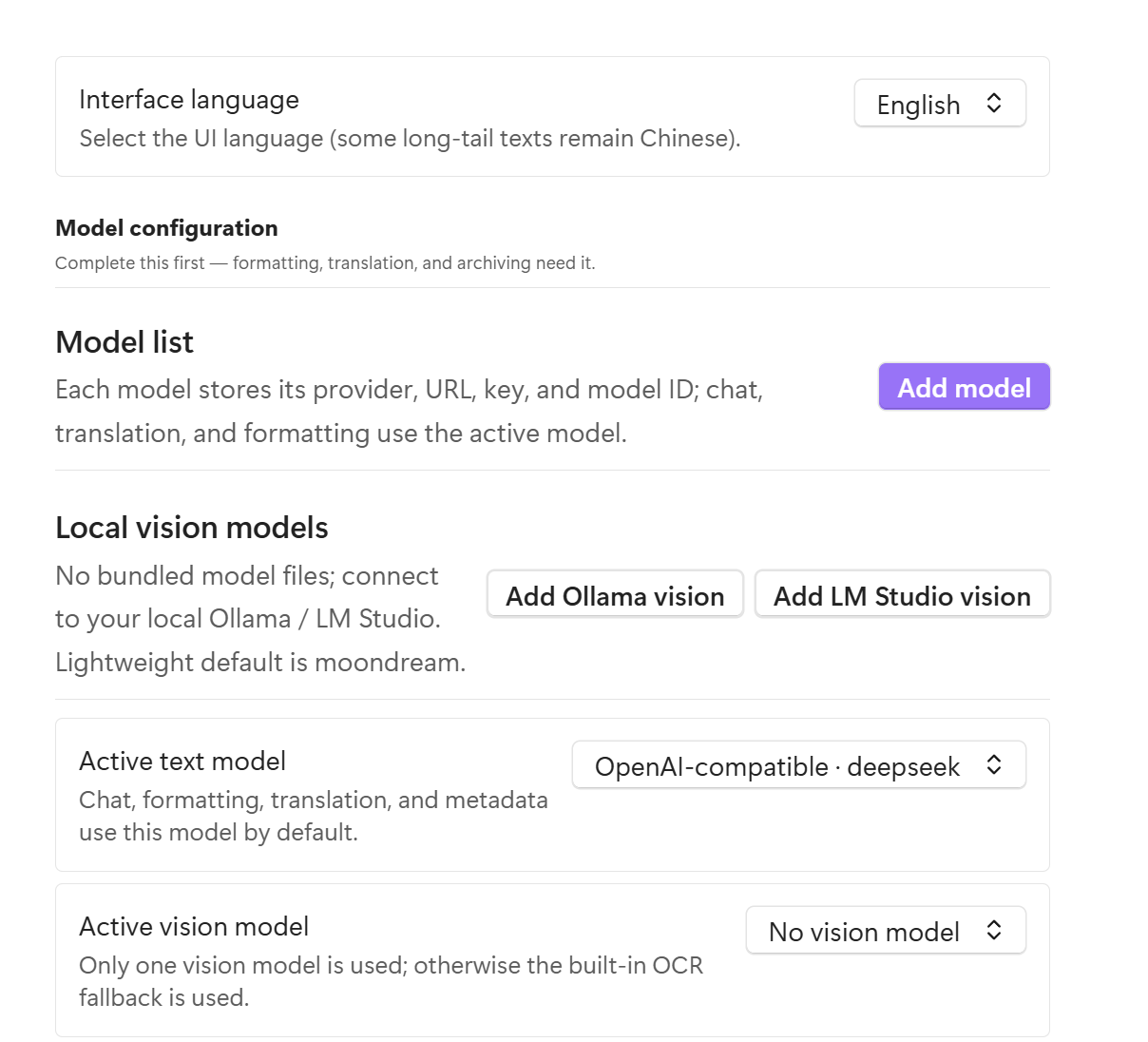
### 模型是独立配置,不是共用一套 Key
每个模型都拥有自己的接口和密钥。你可以保存多个文本或视觉模型,分别指定当前文本模型和当前视觉模型,也可以让翻译走更快、更便宜的小文本模型。
### 笔记中的图片也是上下文
可以把图片粘贴或拖入对话,也可以让插件读取当前笔记或选区引用的图片。单次请求的图片数量和文件大小均可配置;这不是对一篇文档图片总数的限制。
### 排版结果始终可以先审阅
排版采用非独占加载流程,模型完成后再打开专用审阅窗口。应用前可以查看原文、排版结果和差异,确认无误后再写回笔记。
## 安装
### Obsidian 社区插件
1. 在 Obsidian 中打开 `设置 -> 第三方插件`。
2. 点击 `浏览`,搜索 **AI Organizer**。
3. 点击 `安装`,安装完成后点击 `启用`。
也可以直接打开 [AI Organizer 插件页面](https://obsidian.md/plugins?id=ai-organizer)。
### 通过 BRAT 安装
安装 [BRAT](https://github.com/TfTHacker/obsidian42-brat),选择 `Add a beta plugin for testing`,然后输入:
```text
Pitkil/obsidian-AI-organization-plugin
```
### 手动安装
从最新 [Release](https://github.com/Pitkil/obsidian-AI-organization-plugin/releases) 下载 `main.js`、`manifest.json` 和 `styles.css`,放入:
```text
<你的仓库>/.obsidian/plugins/ai-organizer/
```
重新加载 Obsidian,然后在第三方插件中启用 **AI Organizer**。
## 配置
打开 `设置 -> AI Organizer`。使用对话及其他 AI 功能前,至少配置一个可用的文本模型。
### 模型配置
| 设置 | 用途 |
| --- | --- |
| 显示名称 | 对话输入框模型选择器中显示的名称。 |
| 用途 | 将模型标记为文本模型或视觉模型。 |
| 提供商 | OpenAI 兼容、Anthropic Claude 或 Google Gemini。 |
| Base URL | 每个模型独立的接口地址,适合代理、Ollama、LM Studio、vLLM 和第三方兼容接口。 |
| API Key | 每个模型独立保存;本机回环地址可以留空。 |
| 模型 ID | 实际发送给提供商的模型名称。 |
| 上下文窗口 | 用于计算对话中的上下文占用估算。 |
| 温度 / 最大 Token | 控制生成随机性和输出长度。 |
OpenAI 兼容配置可连接 OpenAI、DeepSeek、通义千问、智谱 GLM、Kimi、Ollama、LM Studio、vLLM 等提供兼容 Chat Completions API 的服务。插件也提供 Anthropic Claude 与 Google Gemini 的独立适配。
### 文本模型、视觉模型与 OCR
- 当前**文本模型**负责对话、写作、翻译、排版、元数据、收件箱分类和双链建议。
- 当前**视觉模型**负责笔记图片和对话附件。一次请求只使用当前选中的视觉模型。
- 设置页可快速新增 Ollama 或 LM Studio 的本地视觉模型配置;插件本身不打包视觉模型权重。
- 未配置视觉模型或视觉请求失败时,内置 `tesseract.js` 流程可提取图片中的可见文字,再交给文本模型。
- OCR 只是文字提取兜底,不等于视觉推理。公式、布局、图表和照片更适合使用真正的视觉模型。
### 自定义 Prompt
AI Organizer 提供两层实用的 Prompt 配置:
1. **对话系统 Prompt**:控制助手默认角色、语言、语气和回答方式。
2. **排版 Prompt 模板**:可以新建、编辑、删除具名模板,并把它选为默认排版模式。
同时保留全面排版、Markdown 语法、标题结构和中英混排/标点等内置模式。
### 翻译
可以设置默认目标语言、自定义常用语言列表,并选择专用的快速或低成本文本模型。没有指定翻译模型时,会自动回退到当前文本模型。
## 功能参考
### 选中文本
| 操作 | 行为 |
| --- | --- |
| 翻译 | 打开结果小窗,可切换语言、复制、替换原文或保存为便签。 |
| 解释 | 在保留原文的前提下解释选中内容。 |
| 润色 | 保留原意并优化表达。 |
| 扩写 | 为选中内容补充有用细节。 |
| 总结 | 把选中内容压缩为重点。 |
| 便签 | 把自己的想法、疑问或待办保存为锚点便签。 |
| 询问 | 将选中内容放入对话上下文,继续追问。 |
文本修改应用后会短暂高亮,并显示撤回操作;Obsidian 自带撤销历史仍然有效。
### 对话与上下文
- 当前笔记和选中文本可独立开关。
- 支持向输入框粘贴或拖入图片。
- 模型回复支持流式显示和停止生成。
- 输入框下方只显示已配置且可用的文本模型。
- 根据笔记/选区、历史、当前输入、图片和模型上下文窗口估算占用。
- 关闭后重新打开侧边栏,可恢复最近对话历史。
- 支持把对话保存为 Markdown,也可以清空当前历史。
- 工作台可折叠,避免占用对话空间。
### 排版与知识库整理
| 工具 | 功能 |
| --- | --- |
| 排版 | 使用内置模式或自定义 Prompt,并在应用前查看原文、结果和差异。 |
| 图片整理 | 将引用图片移动到本次选择的文件夹,可选重命名,并重写 Wiki/Markdown 图片链接。 |
| 孤儿附件 | 把未引用附件移动到归档文件夹,不直接删除。 |
| 元数据 | 按配置生成 frontmatter 标签、摘要和别名。 |
| 收件箱 | 文件移动前审阅 AI 推荐的目标目录,可允许创建新目录。 |
| 双链建议 | 审阅相关笔记候选项,并把接受的链接写入笔记。 |
| 批量处理 | 对选中的多篇笔记执行排版、元数据或翻译,可配置请求间隔。 |
| 浏览位置 | 重新打开笔记时恢复上次滚动位置与光标行。 |
### 命令
| 命令 | 说明 |
| --- | --- |
| 打开 AI 对话面板 | 打开或聚焦侧边栏。 |
| 关闭 AI 对话侧边栏 | 关闭 AI Organizer 视图。 |
| 打开 AI Organizer 设置 | 进入插件设置页。 |
| 回到上次浏览位置 | 返回当前笔记记录的位置。 |
| AI 排版当前笔记 | 执行排版并打开审阅预览。 |
| 一键整理当前笔记的图片 | 移动图片并重写引用。 |
| 扫描未引用附件 | 查找并归档未使用附件。 |
| AI 生成标签/摘要/别名 | 生成 frontmatter 元数据。 |
| 智能整理收件箱 | 审阅并应用收件箱目录建议。 |
| AI 推荐相关笔记(双链) | 审阅并插入相关笔记链接。 |
| 批量 AI 处理 | 处理多篇已选笔记。 |
| AI 翻译选中文本 | 对当前选区打开翻译流程。 |
| AI 编辑选中文本 | 润色、扩写、续写或压缩当前选区。 |
| 导出当前笔记的便签为笔记 | 将当前笔记便签导出为 Markdown。 |
## 隐私与限制
- AI 操作只在你主动触发时执行。根据功能不同,插件可能读取当前笔记、选区、引用图片、候选笔记标题或附件路径。
- 发送到远程提供商的内容受对方服务条款约束。使用 Ollama、LM Studio 等本地端点时,模型请求可以保留在本机或局域网。
- API Key 保存在 Obsidian 插件数据中,AI Organizer 不会额外加密;请妥善保护和同步该数据。
- OCR 使用 `tesseract.js`。本地识别运行前,OCR 运行时可能需要获取并缓存对应语言数据。
- 长笔记内容会在请求前截断。单次图片数量和大小可配置为 1–200 张、每张 1–50 MB,默认 20 张和 5 MB。
- 上下文圆环是估算值,不是提供商账单或精确 Token 统计;它依据配置的上下文窗口和近似 Token 数计算。
- 便签保存在插件数据中;多设备使用时需要同步插件数据才能同步便签。
- 对重要知识库应用生成的修改、元数据、双链和文件移动建议前,请先审阅。
## 开发
```bash
npm install
npm run dev
npm run build
npm test
```
| 脚本 | 说明 |
| --- | --- |
| `npm run dev` | 监听源码并持续构建。 |
| `npm run build` | 类型检查并打包生成 `main.js`。 |
| `npm test` | 运行 Vitest 测试。 |
| `npm run test:watch` | 以监听模式运行测试。 |
```text
src/
├── main.ts 插件生命周期、命令与编辑器交互
├── settings.ts 持久化设置、默认值与迁移
├── providers/ OpenAI 兼容、Claude、Gemini
├── core/ 对话、排版、OCR、图片、元数据、收件箱、双链
├── ui/ 侧边栏、设置与各类审阅弹窗
└── utils/ 位置、Markdown 与通知工具
```
## 参与贡献
欢迎提交 Issue 与范围清晰的 Pull Request。请说明修改影响的用户流程,避免混入无关重构,并在提交前运行 `npm run build` 与 `npm test`。
## 许可证
[MIT](LICENSE) © [Wang Yilai](https://github.com/Pitkil)