English | 简体中文
# Notebase
**为你的笔记提供项目状态、Wiki 页面和数据库。本地运行,保护隐私。**
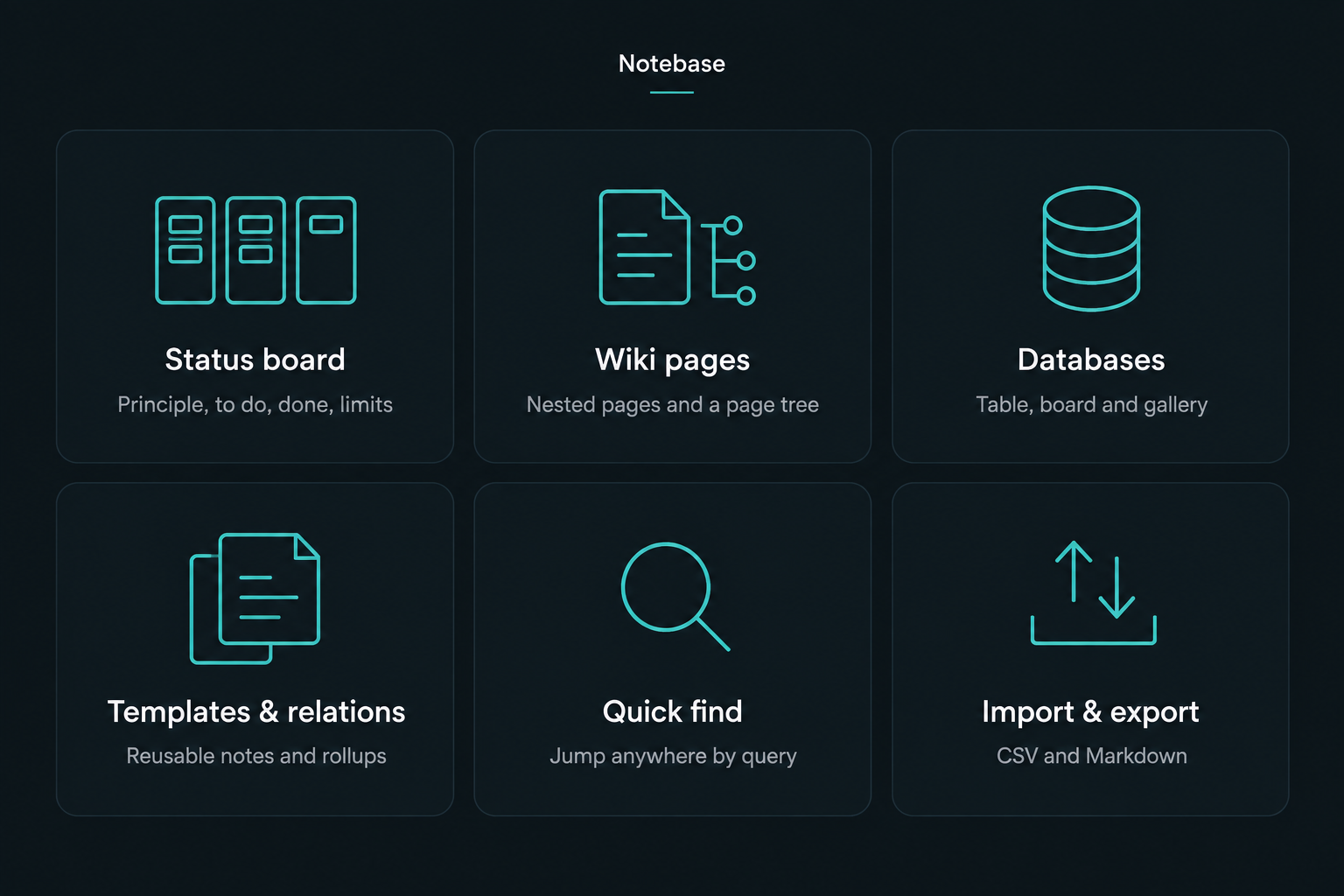
Notebase 让你一眼看清每个项目的**原则、待办、已完成的工作和验证范围**,并提供类似工作区的页面、数据库、模板、
关联、快速查找以及 CSV/Markdown 导入导出。所有内容都以普通 Markdown 保存在你自己的库中。
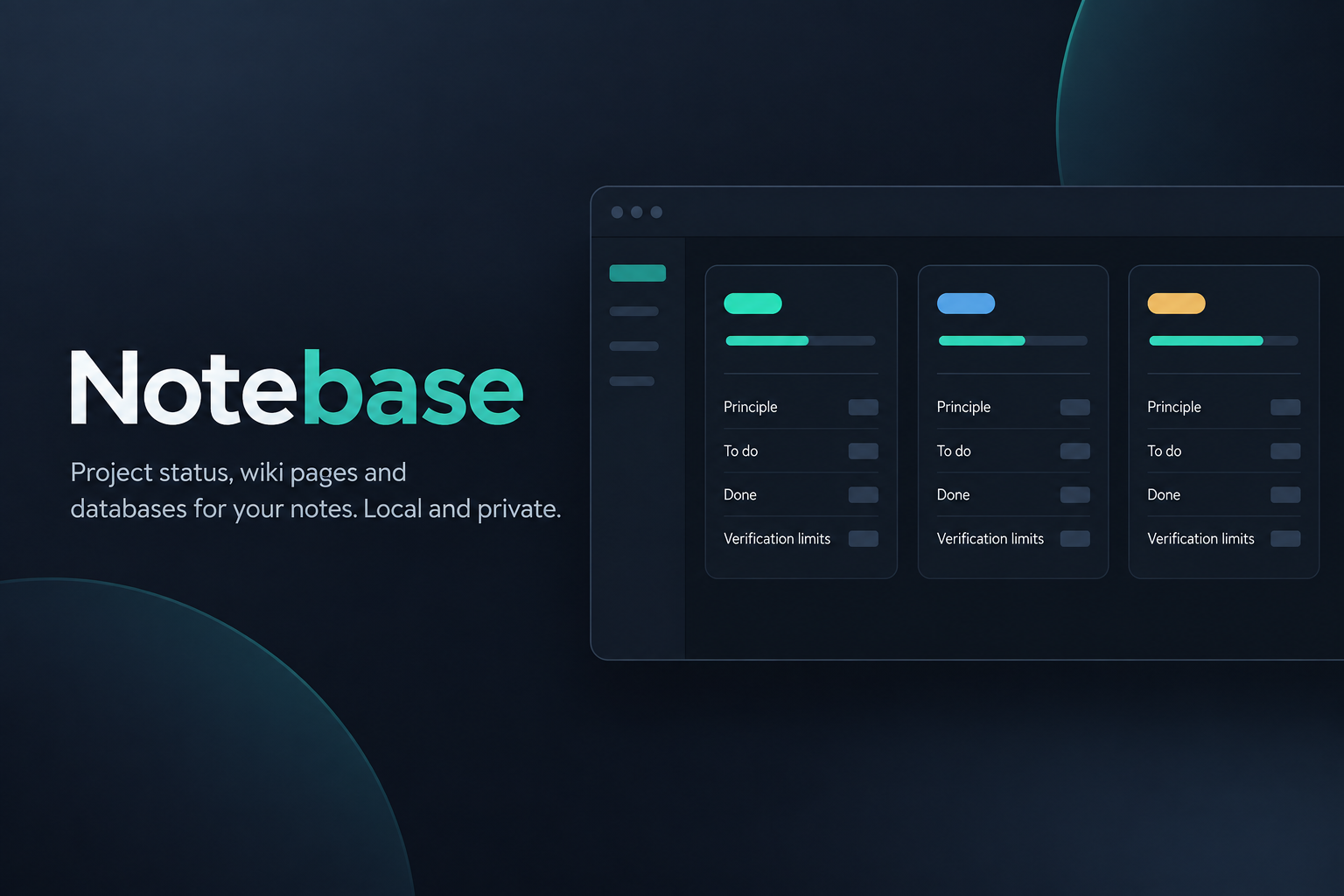
示意图。真实截图见下文。
- **按需加入:** 只读取或修改你在所选工作区文件夹(默认 `Notebase/`)中用 `kit: ` 标记的笔记。
- **以人为先:** 下一步、截止日期、负责人、状态、决策、相关笔记和验证信息排在最前。内部记录(AI、会话、token
或日志属性)默认隐藏,除非你手动开启。
- **从不编造数据:** 缺失的负责人或截止日期显示为 **Not set**(未设置)。
- **视图由你决定:** 显示或隐藏字段、调整顺序、筛选和排序,选择会被保存。
## 截图
界面目前为英文。
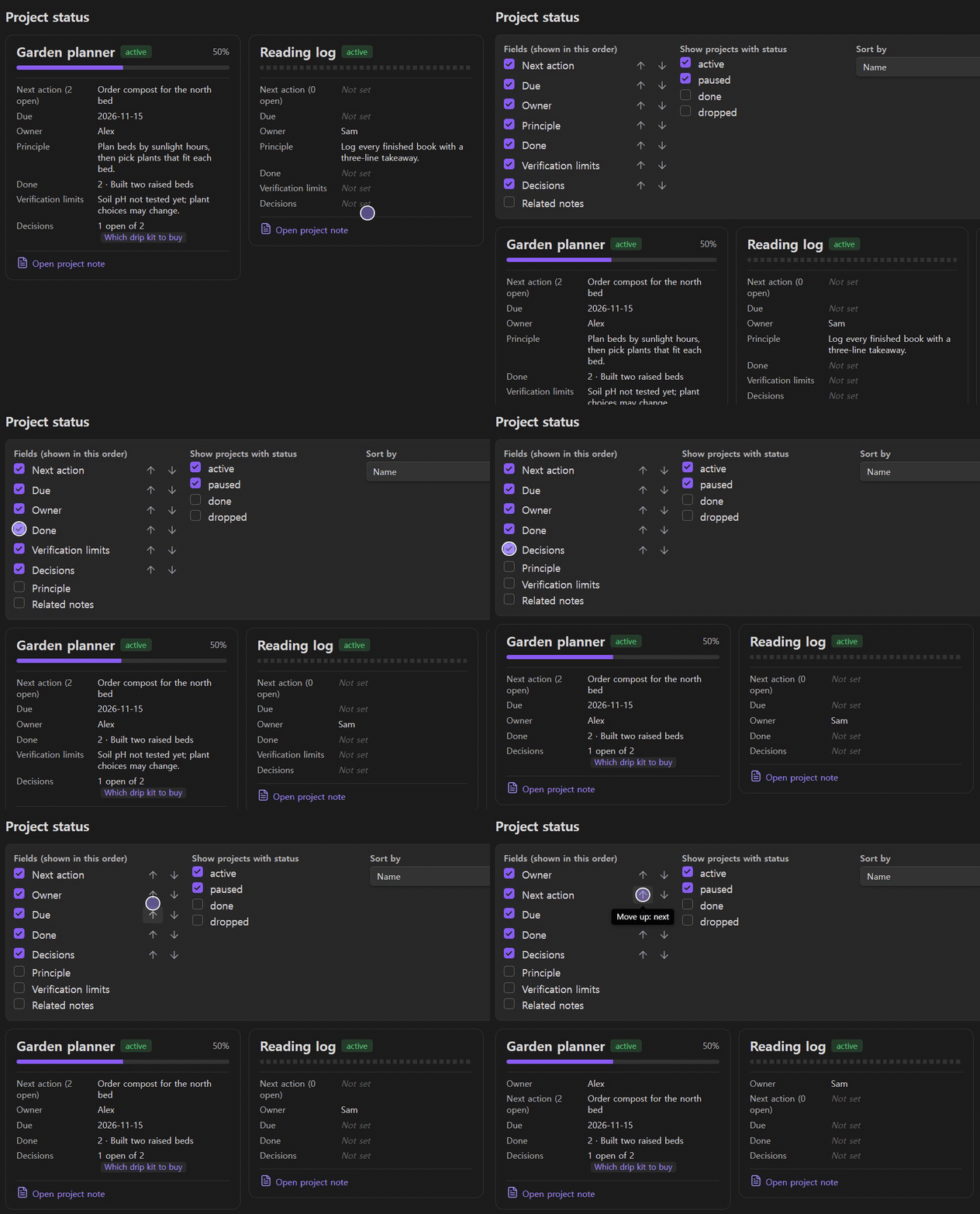
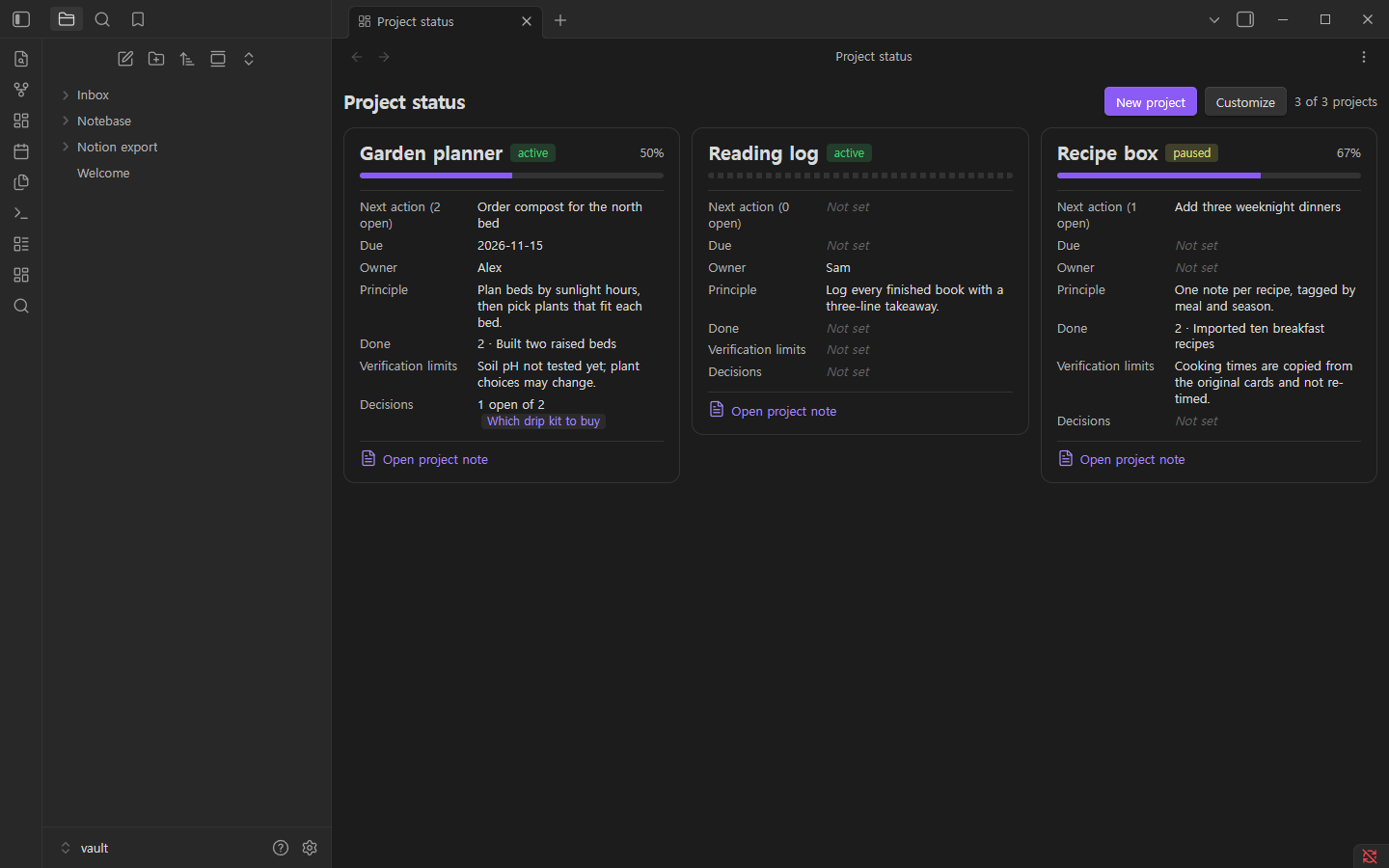
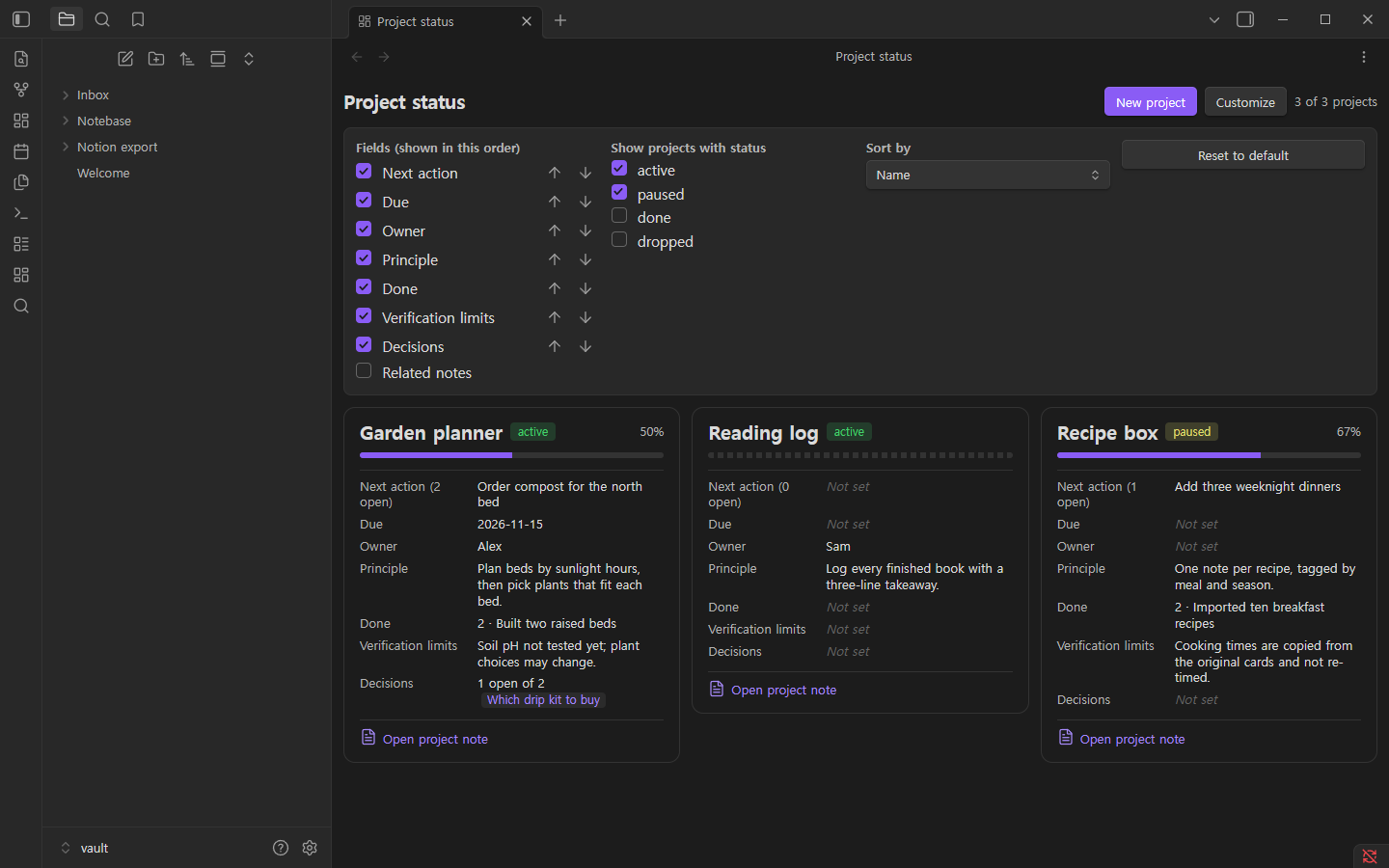
| 状态看板 | 自定义 |
|---|---|
|  |  |
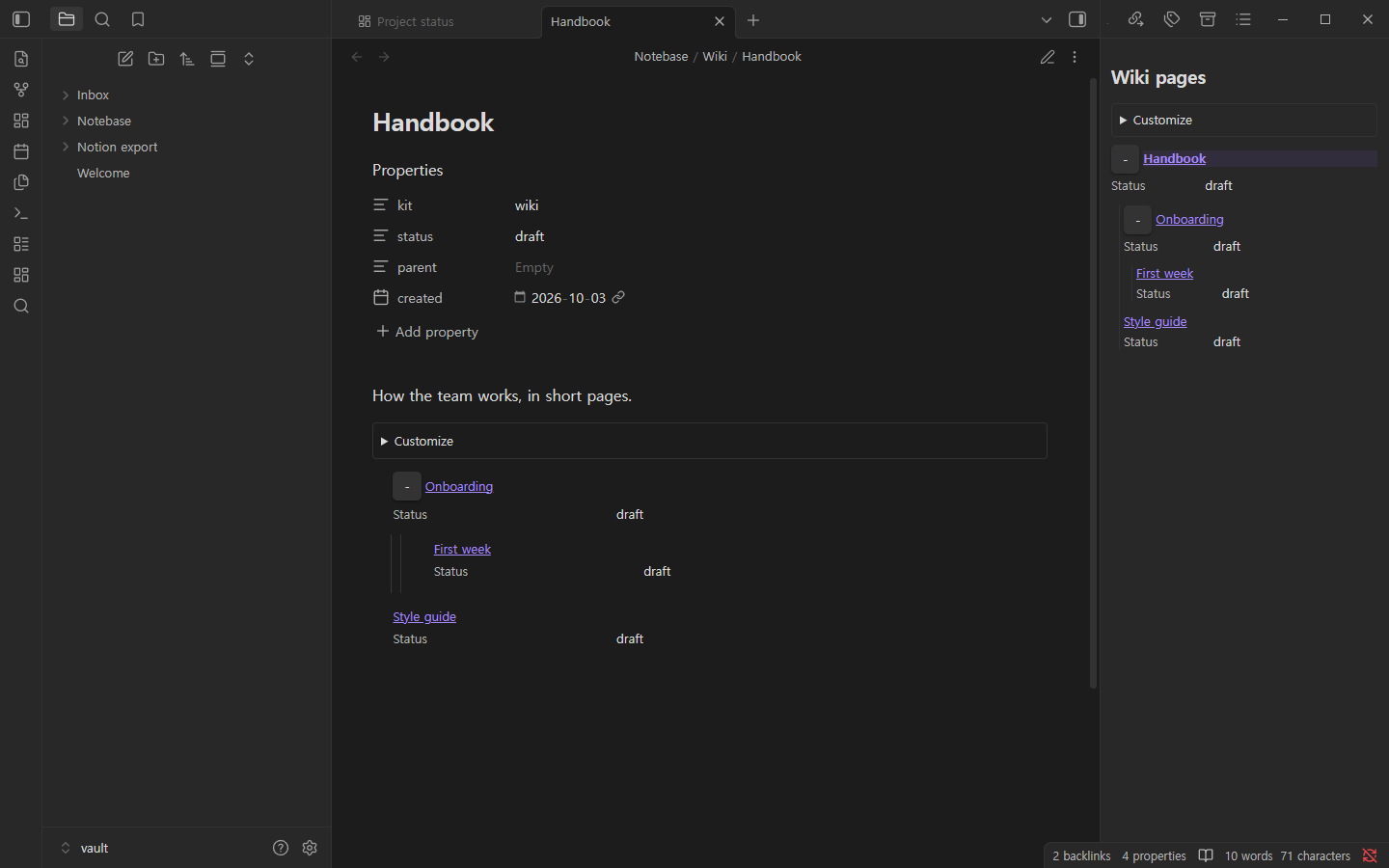
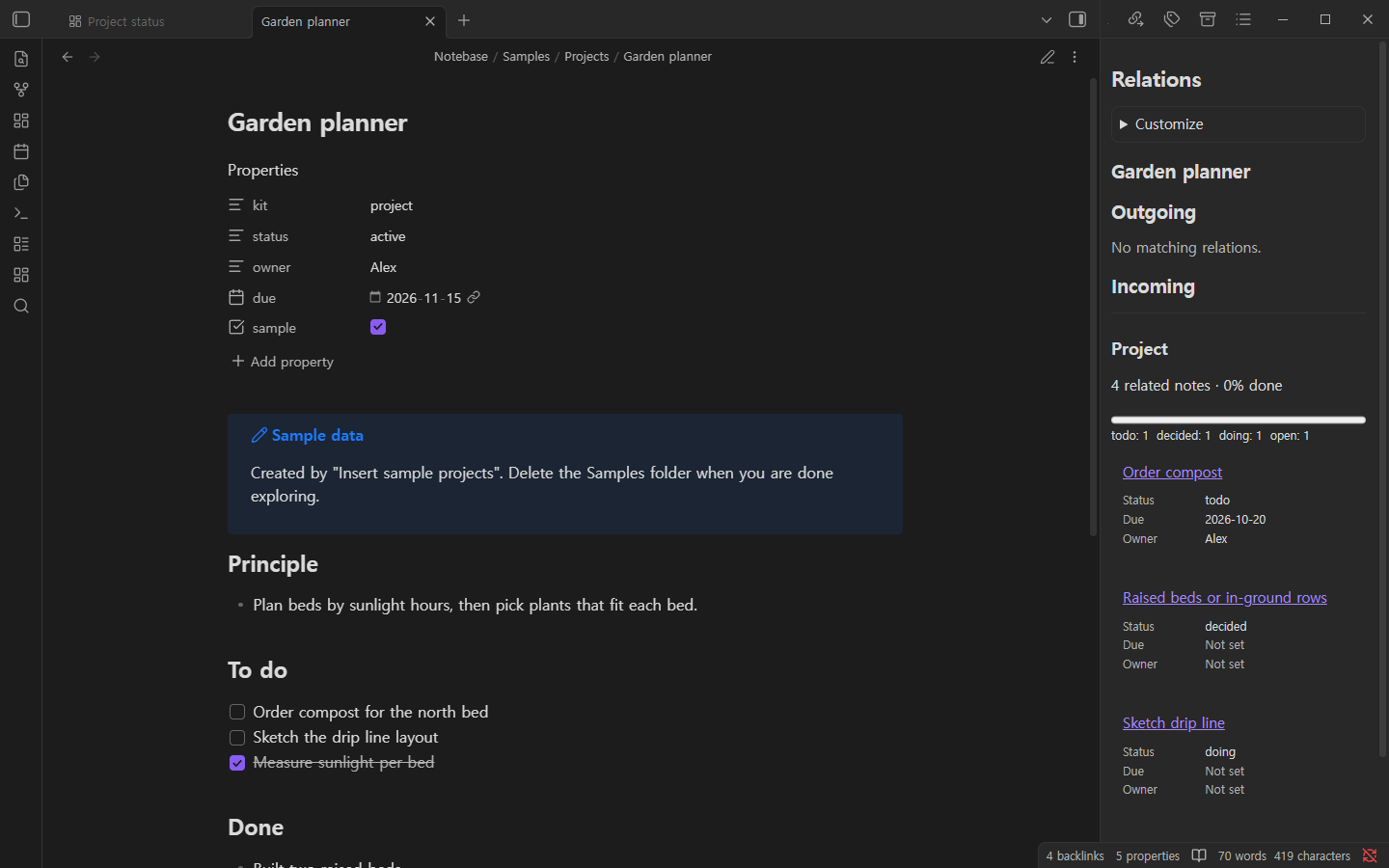
| Wiki 页面与页面树 | 关联与汇总 |
|---|---|
|  |  |
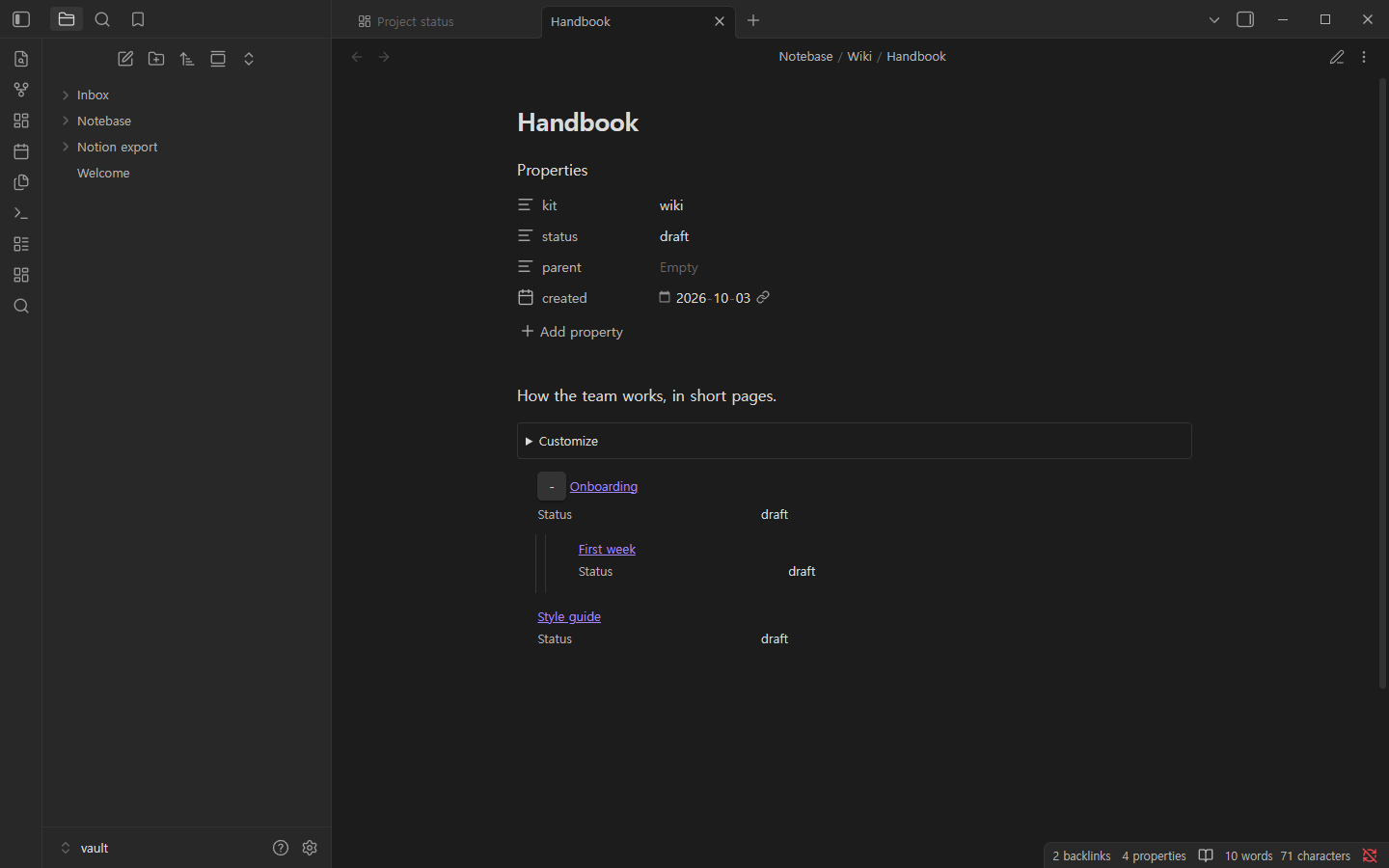
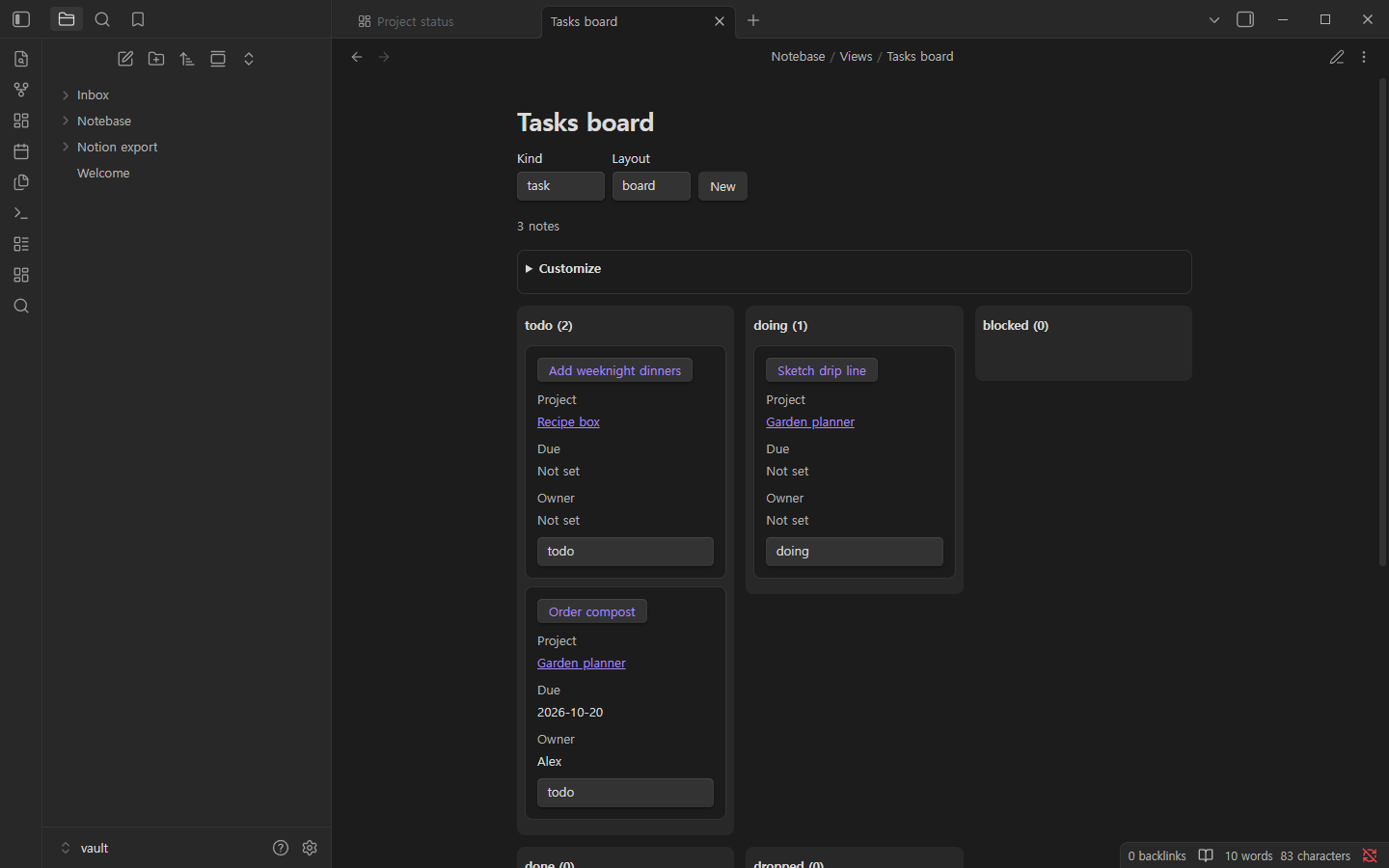
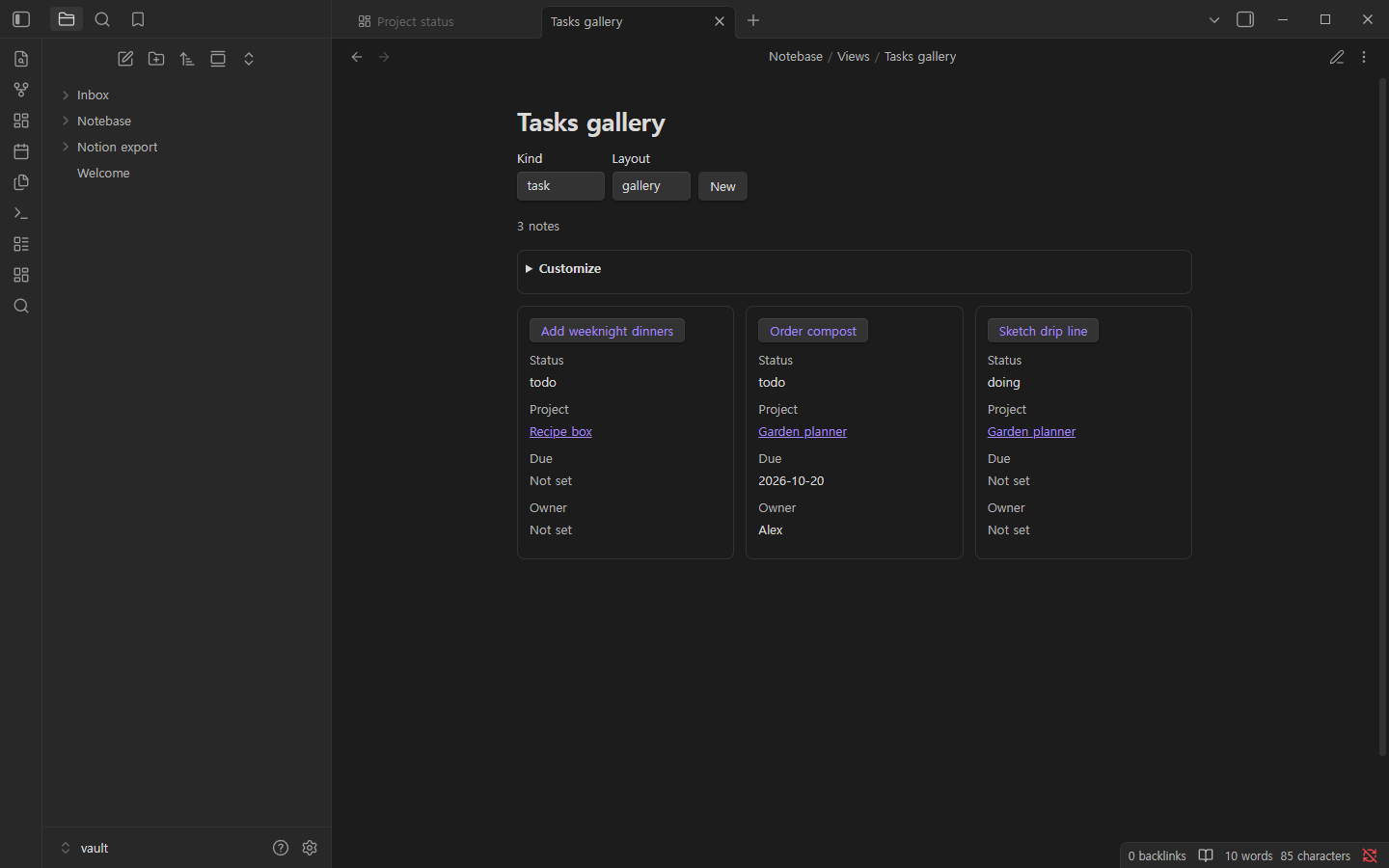
| 数据库:表格 | 数据库:看板 | 数据库:画廊 |
|---|---|---|
|  |  |  |
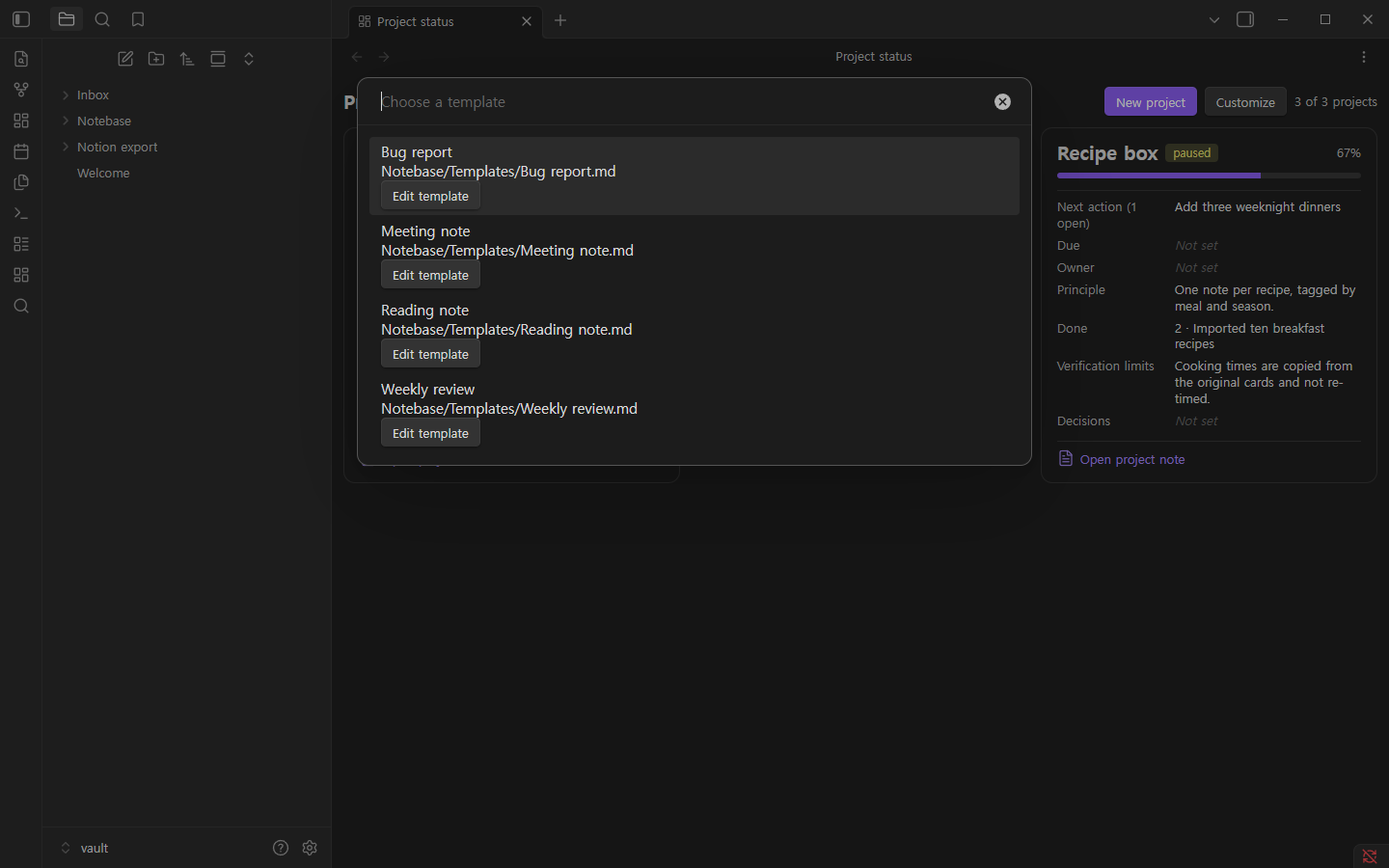
| 模板 | 快速查找 |
|---|---|
|  | 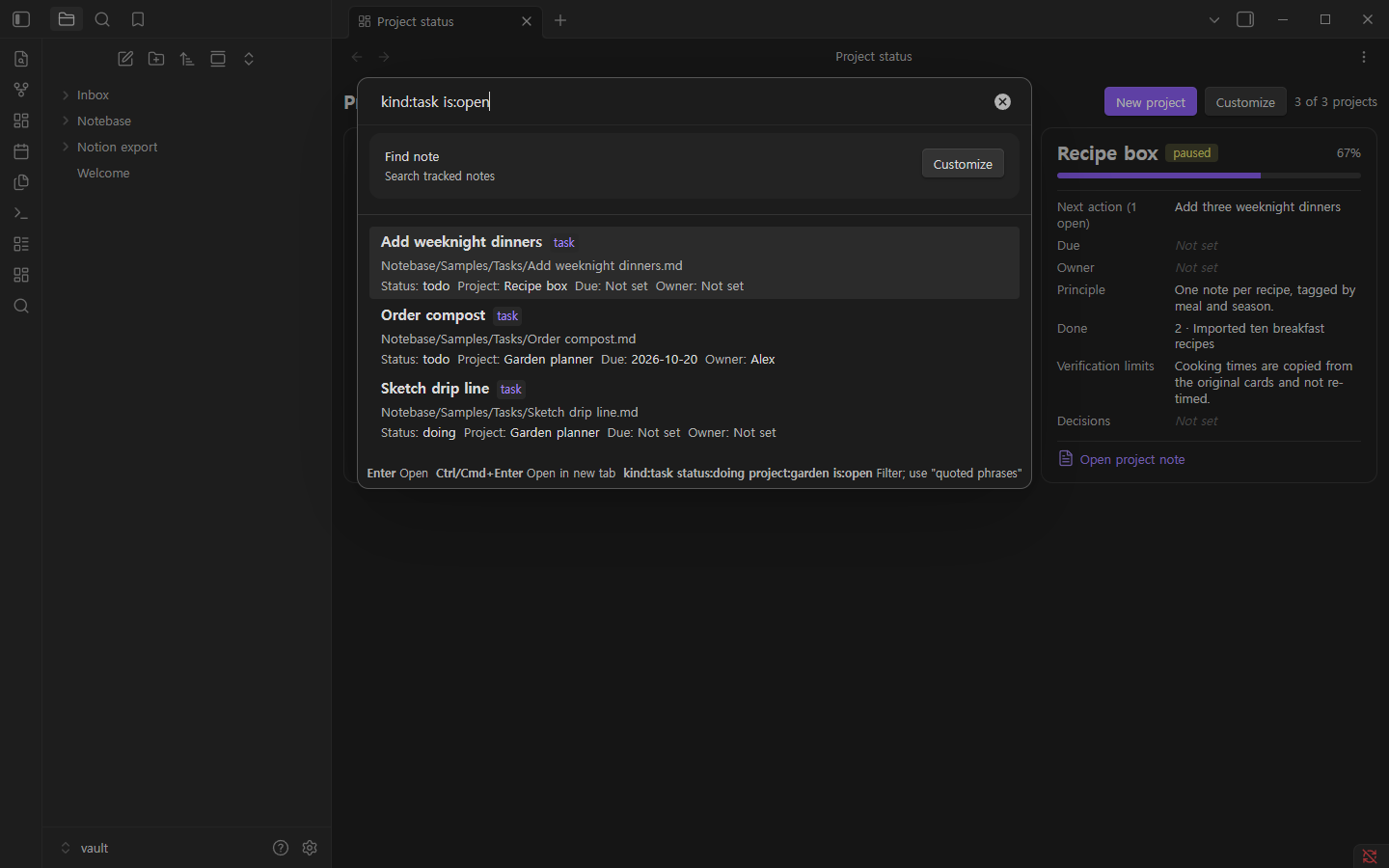 |
| 导入 Notion 导出文件 | 导出 |
|---|---|
| 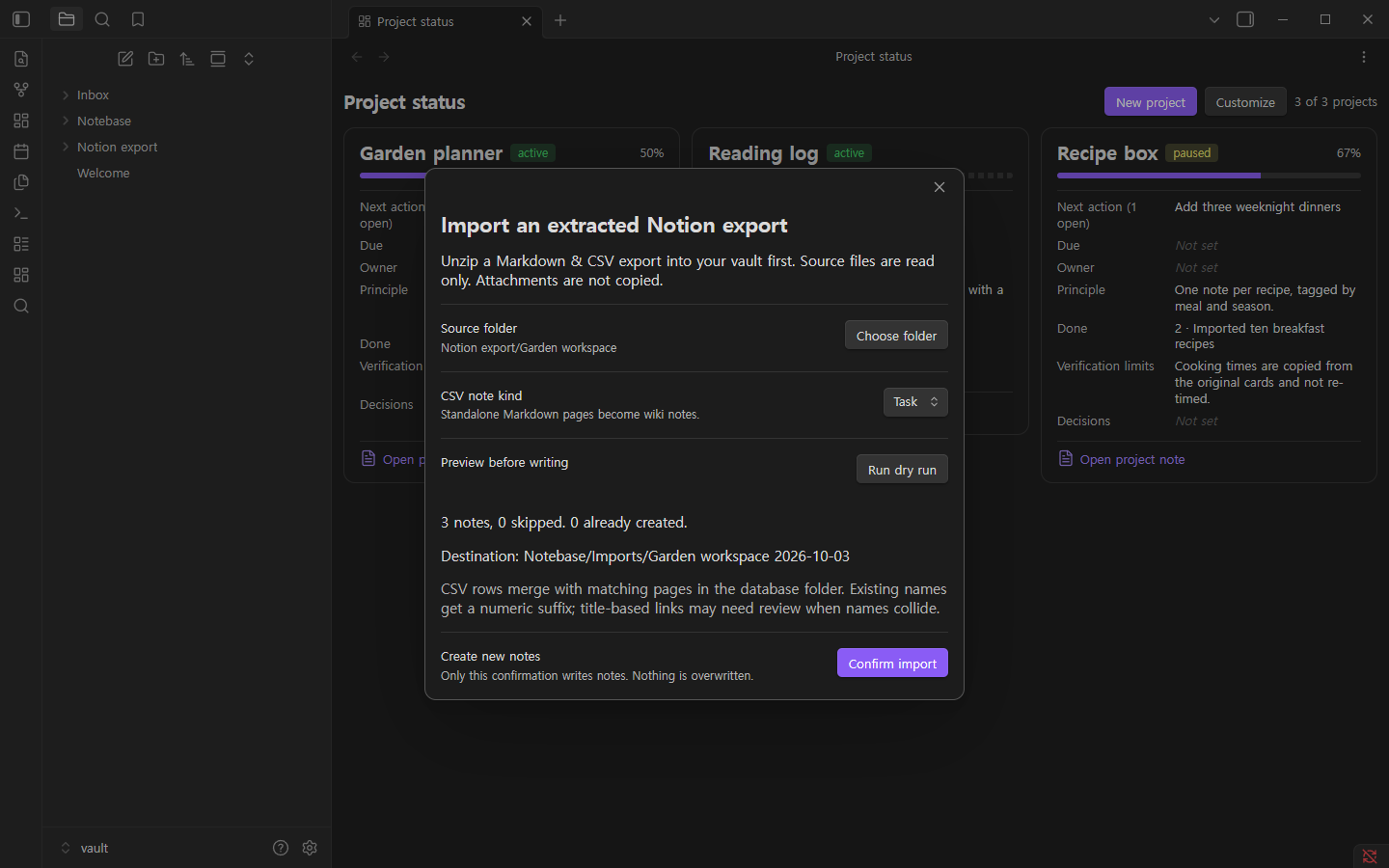 | 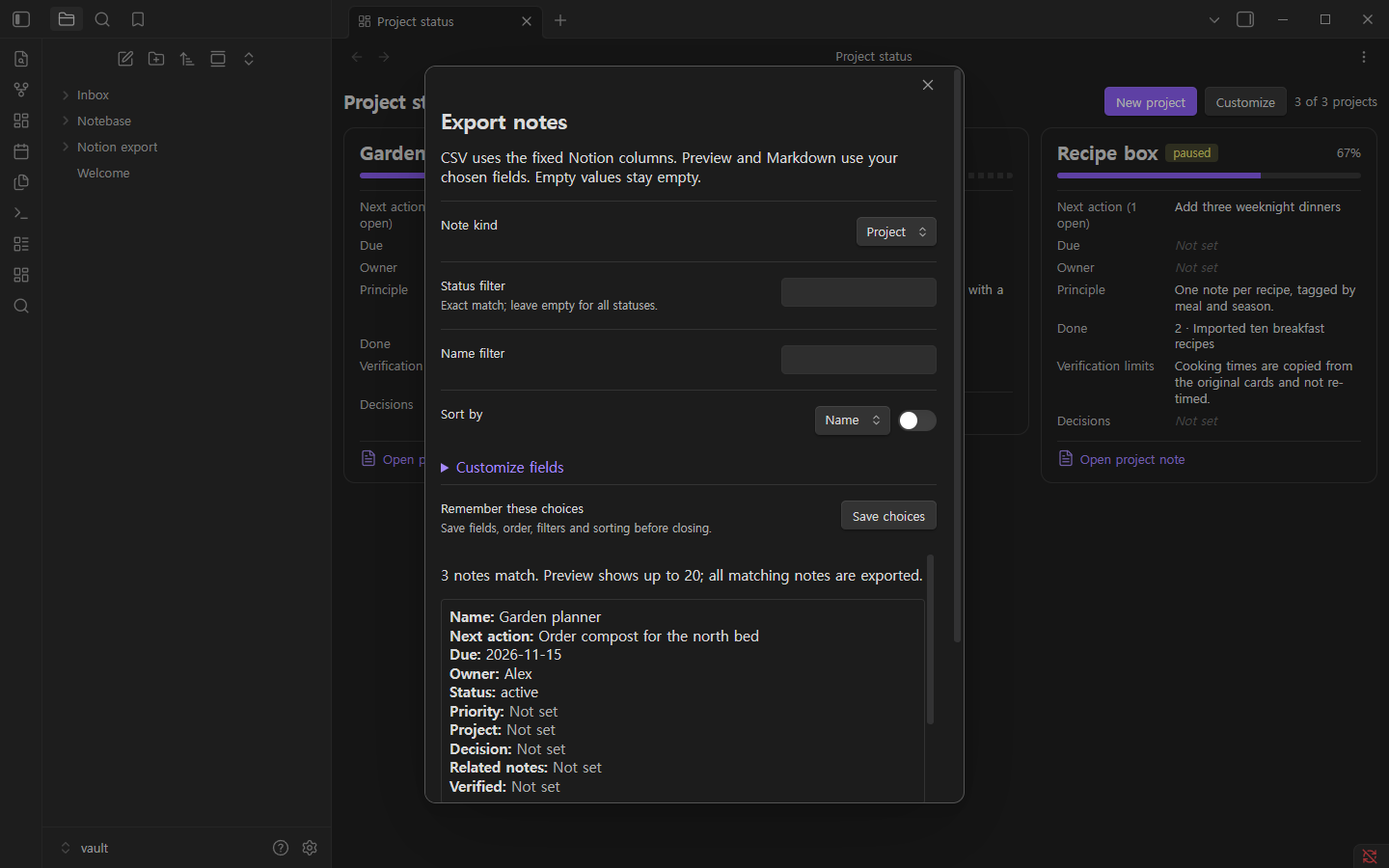 |
## 安装
- **手动安装:** 从[最新版本](https://github.com/Hakubisual/notebase/releases/latest)下载 `main.js`、`manifest.json`
和 `styles.css`,放入 `/.obsidian/plugins/obtion/`,然后在 设置 → 第三方插件 中启用 **Notebase**。
- **BRAT(测试版):** 在 BRAT 插件中添加 `Hakubisual/notebase`。
- **社区插件市场:** [社区目录中的 Notebase](https://community.obsidian.md/plugins/obtion)。
插件 id 为 `obtion`(项目的早期名称),因此插件文件夹是 `.obsidian/plugins/obtion/`。为 0.1.0 编写的代码块
(`obtion-status`、`obtion-db`、`obtion-children`、`obtion-breadcrumb`、`obtion-rollup`)仍可正常显示。如果你使用
0.1.0 时没有改过设置,会继续使用原有的 `Obtion/` 工作区文件夹。
需要 Obsidian 1.7.2 或更高版本。
## 快速开始
1. 命令面板 → **Notebase: Insert sample projects**,用示例数据体验(写入 `Notebase/Samples/`),或
**Notebase: Create project** 新建项目。
2. 命令面板 → **Notebase: Open project status board**(或点击侧边栏的仪表盘图标)。
3. 点击 **Customize**,选择要显示的字段、字段顺序、显示哪些状态以及排序方式。
## 笔记结构
Notebase 笔记就是带 frontmatter 的普通 Markdown 笔记:
```yaml
---
kit: project # project | task | decision | wiki | record
status: active # 项目:active, paused, done, dropped
owner: Alex # 可选;留空则显示 "Not set"
due: 2026-11-15 # 可选
---
```
任务和决策通过 `project: "[[Garden planner]]"` 关联到项目。项目笔记包含四个小节(标题可在设置中重命名):
```markdown
## Principle
- 这个项目如何运作。
## To do
- [ ] 下一步
## Done
- 已完成的内容,以及证据所在位置
## Verification limits
- 尚未验证的内容及原因
```
## 功能
### 状态看板
每个项目一张卡片,显示状态、进度(已完成与未完成条目之比;没有任何记录时显示虚线进度条)以及你选择的字段。
在任意笔记中用 `notebase-status` 代码块嵌入看板。命令:**Open project status board**、**Create project**、
**Create task**、**Create decision**(自动选中当前项目)、**Insert sample projects**。
### Wiki 页面
**Create wiki page** 和 **Create wiki subpage**(会添加 `parent` 链接)。侧边的 **Wiki pages** 视图显示页面树。
代码块:`notebase-children` 列出子页面(`depth: 2` 表示两层);`notebase-breadcrumb` 显示到顶层页面的路径。
### 数据库
在任意笔记中添加代码块:
````markdown
```notebase-db
kind: task # project | task | decision | wiki | record
layout: board # table | board | gallery
filter:
- property: status
op: in # equals | in | contains | empty
value: [todo, doing]
sort:
- property: due
direction: asc
columns: [status, project, due, owner]
```
````
可以直接修改状态、编辑文本属性、用 **New** 新建笔记,并用 **Customize** 保存字段设置。
**Open database view** 会在单独的标签页中打开同一个数据库。
### 模板与关联
模板文件夹位于工作区文件夹内(默认 `Templates`)。**Install starter templates** 会添加会议记录、每周回顾、
缺陷报告和读书笔记模板。**New note from template** 会填充 `{{title}}`、`{{date}}`、`{{time}}`、`{{project}}`、
`{{parent}}` 和 `{{folder}}`。侧边的 **Relations** 视图显示当前笔记的入链和出链以及汇总(按状态计数、完成百分比);
`notebase-rollup` 代码块可在笔记内显示同样的内容。
### 快速查找
**Find note** 支持筛选条件 `kind:task`、`status:doing`、`project:garden`、`is:open` 和 `"带引号的短语"`;
按 Enter 打开,Ctrl/Cmd+Enter 在新标签页打开。另有 **Go to project**、**Next open task**、**Find in project**
和 **Recent notes**。
### 导入与导出
- **导入 Notion 导出文件:** 把 Notion 的 "Markdown & CSV" 导出解压到库中,选择该文件夹,先试运行预览,再确认。
新笔记写入 `Notebase/Imports/<文件夹> <日期>/`;源文件不会被修改。
- **导出笔记:** 在 `Notebase/Exports/` 写入 CSV(UTF-8 带 BOM)和 Markdown 表格。
`templates/notion` 文件夹包含一个示例导入包(CSV 和 Markdown),可用 Notion 自带的导入工具重建相同布局。
## 搭配 AI 助手效果更好
Notebase 把所有内容保存为普通 Markdown,并使用一小套严格的 frontmatter 约定。任何能读写你库中文件的助手
(Codex、Claude、Cursor、Copilot、本地模型)都可以创建项目、保持状态最新、撰写每周总结并建议下一步,同时看板
依然便于人阅读。
- 把 [`examples/ai/AGENTS.md`](examples/ai/AGENTS.md) 中的规则交给助手:复制到库的根目录(Claude Code 另存一份
`CLAUDE.md`),或把 [`examples/ai/notebase.mdc`](examples/ai/notebase.mdc) 用作 Cursor 规则。
- 现成的提示词:[`examples/ai/prompts.md`](examples/ai/prompts.md)。完整指南(含中文摘要):
[`docs/AI-GUIDE.md`](docs/AI-GUIDE.md)。
核心规则:只使用定义好的状态值;面向人的字段(`owner`、`due`、`project`、`verified`)只填已知的值,其余留空;
没有可打开的证据绝不标记为已完成或已验证;绝不覆盖、重命名或删除笔记;助手自己的记录写入内部字段(`session`、
`model`、`tokens`、`log`),Notebase 默认隐藏这些字段;批量修改前先提出方案。
## 隐私与安全
- **不联网、无遥测、无需账号、无广告。**
- 只在你的库内读写,并且只在工作区文件夹内。不能选择整个库、隐藏文件夹或包含 `..` 的路径。
- 新文件会使用未被占用的名称(如 "Reading list 2"),**绝不覆盖**已有文件。
- 只修改以已知 `kit` 类型加入的笔记的 frontmatter。从不删除或重命名笔记。
- 停用或卸载后所有笔记保持不变。卸载还会删除 Notebase 保存的视图偏好。
## 限制
参见 [`docs/FEATURE-MATRIX.md`](docs/FEATURE-MATRIX.md)。不包含:实时协作、评论、分享、API 同步、公式、
时间线/日历视图、ZIP 导入。尚未在移动设备或浅色主题上测试。
## 开发
```bash
npm install
npm run dev # 监听构建
npm run typecheck && bun test && npm run build && npm run lint
npm run package # 校验 manifest/versions,并在 dist// 生成发布文件和 zip
```
架构:[`docs/ARCHITECTURE.md`](docs/ARCHITECTURE.md)。发布流程:[`docs/RELEASING.md`](docs/RELEASING.md)。
## 许可证
[MIT](LICENSE)