# Longhai Podscript
> Search a podcast inside Obsidian → fetch its full transcript in one click → save it as a structured note.
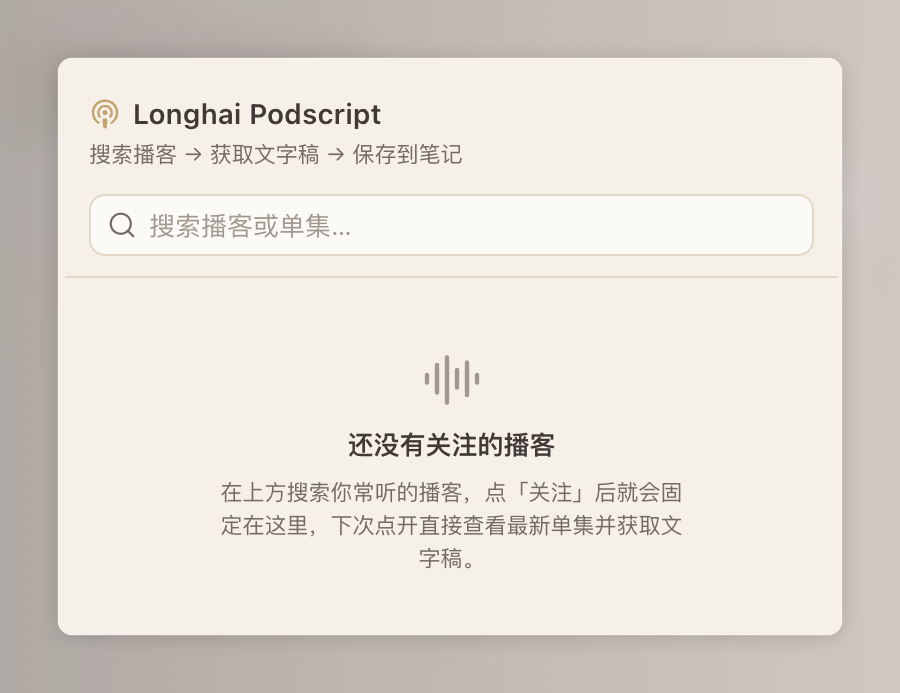
**Longhai Podscript** fetches full podcast transcripts inside Obsidian and saves them as structured notes. Give it a YouTube link, an Apple Podcasts page, a direct audio URL, or just a title keyword: it reuses existing captions when available (instant), and otherwise transcribes the audio locally with [`faster-whisper`](https://github.com/SYSTRAN/faster-whisper) — free, offline, and without any paid API. The saved transcript is your starting point for further editing, translation, and publishing.
**Desktop only.** The plugin runs a local Python helper, so it needs Python 3.9+ on your machine. On first use it shows a consent dialog, then creates an isolated virtual environment under `~/.longhai-podscript` (outside your vault) and installs `yt-dlp` and `faster-whisper` there. Nothing is uploaded; everything runs locally. Each transcript is saved as a note whose front matter records its source, quality, and date.
The detailed installation and usage guide below is written in Chinese.
---
## 中文说明
> 在 Obsidian 里搜索播客 → 一键抓文字稿 → 存成结构化笔记。
搜到你爱听的播客,点一下就把整集的文字稿抓下来落成一篇笔记——不管这集有没有现成字幕。有字幕就用字幕(秒回),纯音频就在你电脑本地用 Whisper 转写,**全程免费,不用任何付费 API,也不用先装什么 AI 工具**。
抓完的文字稿是后续「脱水改稿、翻译、发布」的起点。
## 能做什么
- **来源很杂都能喂**:YouTube 链接 / 小宇宙 / Apple 播客页 / 音频直链 / 甚至只给个标题关键词。
- **有字幕用字幕,没字幕本地转写**:命中现成字幕就秒回;纯音频用本地 [`faster-whisper`](https://github.com/SYSTRAN/faster-whisper) 转写,免费、离线、不上传。
- **直接落成笔记**:正文是原始文字稿,开头的 frontmatter 记录来源、质量、日期,方便你之后检索和改稿。
## 界面预览
| 搜索播客 | 关注收藏 |
|---|---|
| 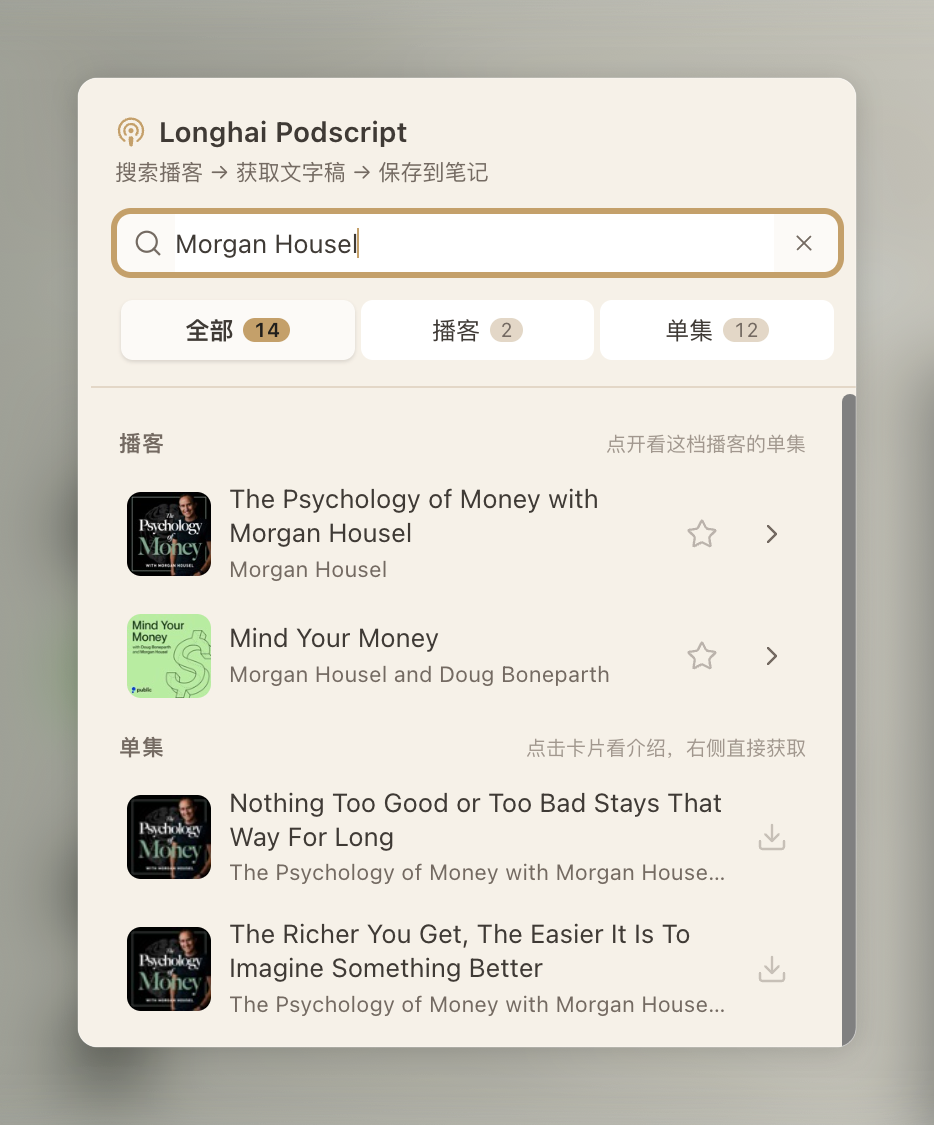 | 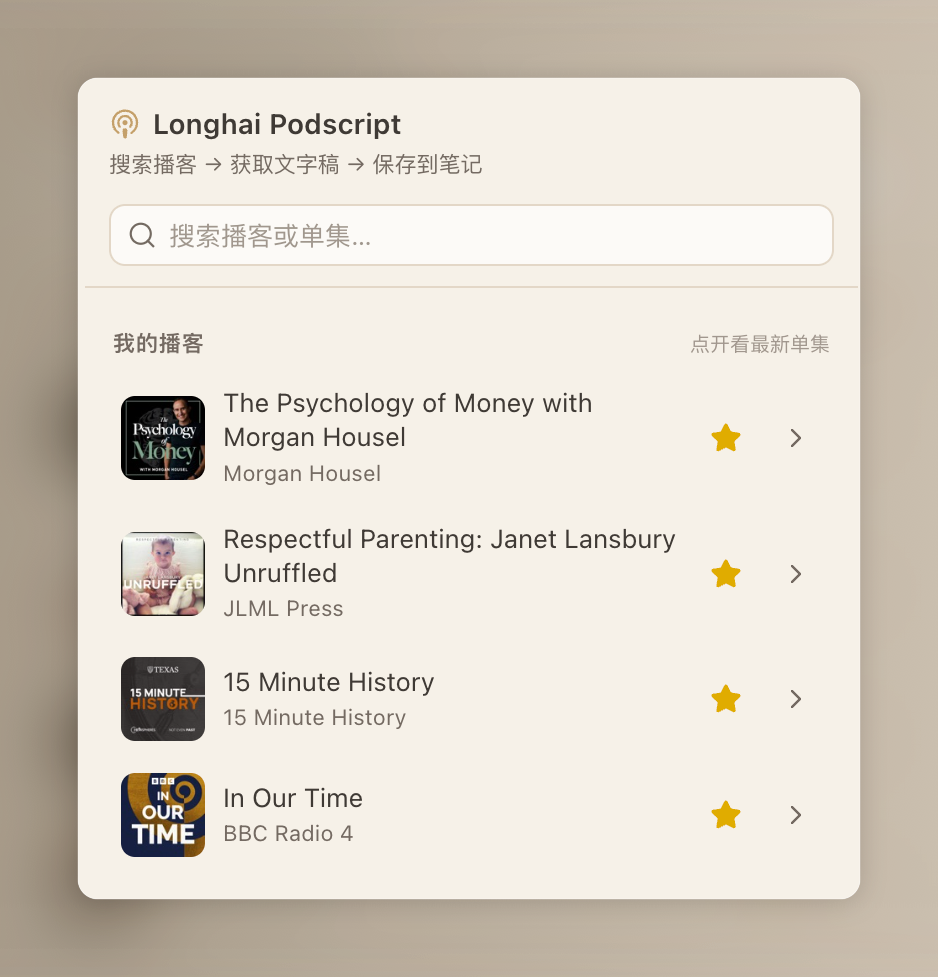 |
| 搜关键词,分「播客 / 单集」两栏,右侧一键抓取 | 关注常听的播客,固定在「我的播客」里 |
| 进入单集 | 抓取中 |
|---|---|
|  | 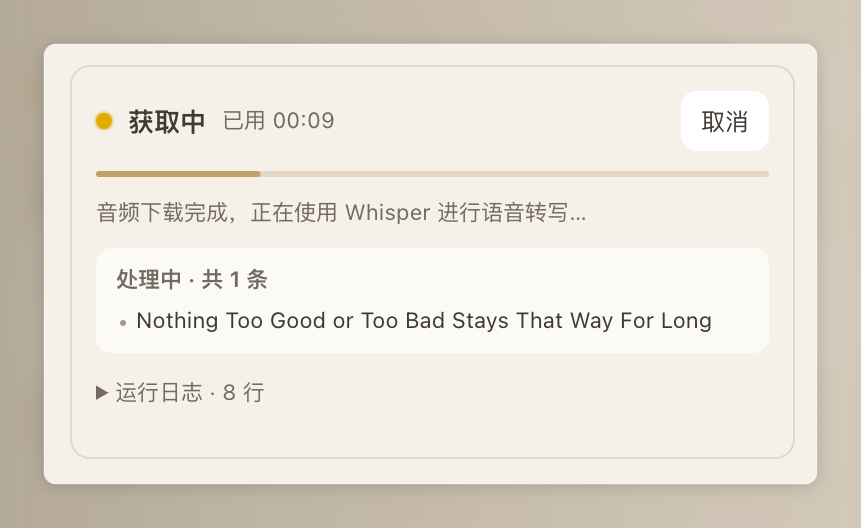 |
| 看节目介绍,点「获取文字稿」 | 实时进度 + 运行日志,可随时取消 |
| | 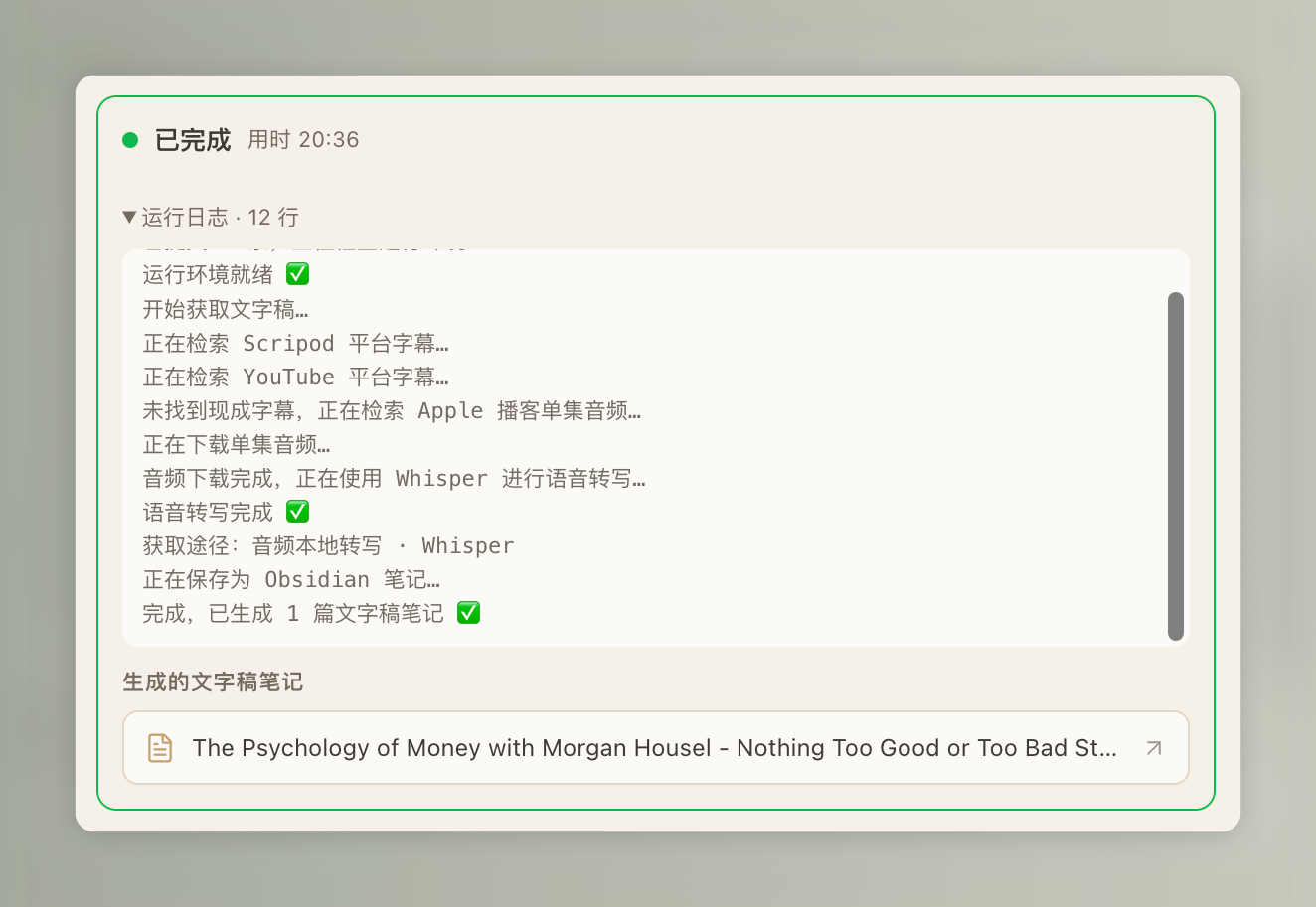 |
| | 完成:日志给出抓取途径,直接生成文字稿笔记 |
## 安装
> ⚠️ 仅支持桌面端(Windows / macOS / Linux)。插件要在本地调用 Python,手机端用不了。
**第 1 步:装 Python 3.9+**(你只需要装这一个,其余依赖插件会自己搞定)
- **macOS**:终端运行 `brew install python`,或去 [Python 官网](https://www.python.org/downloads/mac-osx/) 下安装包。
- **Windows**:去 [Python 官网](https://www.python.org/downloads/) 下安装包,**安装时务必勾选「Add python.exe to PATH」**;或在 Microsoft Store 搜 Python 3.11/3.12 装。
- **Linux**:`sudo apt install python3 python3-venv python3-pip`。
**第 2 步:装插件**(任选一种,从上往下越省事)
**方式 A · 社区插件市场(上架后推荐)**
> 目前正在提交官方审核,审核通过后即可用这种方式一键安装、自动更新。
打开 Obsidian →「设置 → 第三方插件」→ 关掉安全模式 → 点「浏览」→ 搜 **Longhai Podscript** → 安装 → 启用。
**方式 B · BRAT(想抢先用、且能自动更新)**
先装社区插件 [BRAT](https://github.com/TfTHacker/obsidian42-brat),在它的设置里点「Add Beta plugin」,填入本仓库地址 `https://github.com/longhaiqwe/longhai-podscript`,BRAT 会自动帮你装好并跟随新版本更新。
**方式 C · 手动安装(兜底)**
在仓库 [Releases](https://github.com/longhaiqwe/longhai-podscript/releases) 页下载 `main.js`、`manifest.json`、`styles.css` 三个文件,放进 `<你的库>/.obsidian/plugins/longhai-podscript/` 目录(没有就新建)。
也可以直接 clone 整个仓库进去:
```bash
cd "<你的库>/.obsidian/plugins"
git clone https://github.com/longhaiqwe/longhai-podscript.git
```
> 把 `<你的库>` 换成你的 Obsidian 库的实际路径。`.obsidian` 是隐藏文件夹,若 `plugins` 目录不存在,先 `mkdir -p "<你的库>/.obsidian/plugins"`。手动安装后:打开 Obsidian →「设置 → 第三方插件」→ 关掉安全模式 → 刷新列表 → 启用 **Longhai Podscript**(装完看不到就重启一下 Obsidian)。用 git clone 装的,之后进插件目录 `git pull` 再禁用/启用一次即可更新。
**第 3 步:首次准备环境(自动)**
第一次抓取,或在插件设置页点「安装 / 修复依赖」时,插件会自动:
- 在 `~/.longhai-podscript/venv` 建一个隔离的 Python 虚拟环境;
- 往里面装好 `yt-dlp` 和 `faster-whisper`。
这些都装在你的库外面,**不会污染系统 Python,也不会被库同步和插件更新弄乱**。国内网络慢的话,可以在设置里填 pip 镜像源(如清华源 `https://pypi.tuna.tsinghua.edu.cn/simple`)加速。
### 懒人法:让 AI 助手帮你装
如果你在用 Claude Code / Cursor 之类能跑命令的 AI 助手,把下面这段直接发给它,它会自动帮你装好:
```text
帮我在 Obsidian 里安装 Longhai Podscript 插件,仓库地址是
https://github.com/longhaiqwe/longhai-podscript 。请按以下步骤做,遇到不确定的先问我:
1. 先问我 Obsidian 库(vault)的绝对路径。
2. 在该库的 .obsidian/plugins/ 目录下 git clone 这个仓库(目录不存在就先创建);
如果已经存在同名文件夹,改为进去 git pull 更新。
3. 检查本机是否装了 Python 3.9+(运行 python3 --version)。没有的话告诉我怎么装,别擅自装。
4. 装完提醒我:打开 Obsidian →「设置 → 第三方插件」→ 关闭安全模式 → 启用
Longhai Podscript;首次抓取会自动在 ~/.longhai-podscript/venv 里装 Python 依赖。
```
## 怎么用
1. 点左侧边栏的图标(或命令面板搜「获取播客文字稿」)打开面板。
2. 搜播客 → 点单集右侧的下载图标,或进单集页点「获取文字稿」。
3. 抓完在「播客文字稿」文件夹里就多了一篇笔记。
> 也可以在「粘贴链接 / 标题手动抓取」里,每行贴一个链接或标题批量抓。
## 一点提醒
- **文字稿是初稿**:人名、术语、标点可能有错(尤其走本地转写的),发布前请再用一遍强 LLM 校对。
- **首次会慢一点**:第一次装依赖要下几十 MB;第一次本地转写还要下 Whisper 模型(`small` 约 500MB / `medium` 约 1.5GB),之后就快了。
进阶:它是怎么决定「找字幕」还是「本地转写」的?
底层脚本按你喂进去的**输入类型**选路:
- **音频直链(`.mp3` 等)**:直接本地 Whisper 转写,不找字幕。
- **标题 / 网页链接**:先去 scripod / YouTube 等找现成字幕,找不到才退回本地转写。
所以在面板里点搜索结果抓取时,插件传的是**标题**而不是音频直链——这样才可能命中现成字幕、秒回。传标题偶尔会匹配错集(比如同名的「完整版」和「精选重剪版」),这时它会**自动改用该集音频直链本地转写重试一次**。抓完的运行日志里会打出这次实际走的路,比如 `本次途径:现成字幕 · scripod` 或 `本次途径:本地 whisper 转写`。
(手动粘链接抓取不带自动回退,按你给的输入类型直接选路。想要现成字幕就贴集页链接或标题,别贴 mp3 直链。)
## 开发
```bash
npm install
npm run dev # 开发监听
npm run build # 类型检查 + 生产构建
```
产物 `main.js`、`manifest.json`、`styles.css` 和 `scripts/` 复制到插件目录即可加载。
## 致谢与许可
本地转写后端脚本源自 [@一龙小包子](https://x.com/KingJing001) 的开源项目 [KingJing1/podcast-transcript-txt-skill](https://github.com/KingJing1/podcast-transcript-txt-skill)(MIT 许可,见 [`scripts/LICENSE-upstream`](scripts/LICENSE-upstream))。
本项目以 [MIT](LICENSE) 许可开源。