简体中文 | [English](./README.en.md)
# 📝 微信公众号排版转换器 (WeChat Converter)
## English summary
WeChat Converter is an Obsidian plugin for writers who publish Markdown notes to WeChat Official Accounts and other Chinese content platforms. It provides live preview, WeChat-ready HTML conversion, rich HTML copy, WeChat draft sync, local image processing, math and diagram export, AI-assisted layout, and optional multi-platform draft delivery through the Obsidian Publisher companion browser extension.
**让技术写作回归优雅与纯粹。**
一款专为 Obsidian 打造的公众号与多平台发布增强插件。它不仅仅是一个转换工具,更是您内容创作流中的"数字化妆师"。我们解决了 Obsidian 到微信公众号排版的"最后一公里"问题,也把同一篇文章继续送往知乎、掘金、CSDN 等内容平台,让您专注于内容创作,无需为繁琐的格式调整和重复发布而分心。
只需一键,即可将您的 Markdown 笔记转换为符合微信生态美学、阅读体验极佳的 HTML;也可以在发布窗口选择其他平台,通过 Obsidian 发布助手浏览器插件保存为各平台草稿。无论是代码块、引用、列表、本地图片还是公式图表,都尽量保持从 Obsidian 到发布端的完整呈现。




> 本项目基于开源项目 [ai-writing-plugins](https://github.com/Ceeon/ai-writing-plugins) 进行深度重构与迭代开发。我们致力于打造 Obsidian 生态中体验最好的公众号排版工具。
如果这个插件帮你节省了公众号排版、复制或同步草稿箱的时间,欢迎[支持项目继续维护](./docs/support.md)。
## 🔐 隐私与权限说明
插件默认在你的 Obsidian 本地运行,不包含客户端遥测,也不会自动上传你的笔记内容。以下能力只会在你主动使用对应功能时触发:
- **网络请求**:同步微信公众号草稿时会访问微信官方 API;配置 API 代理时会访问你填写的代理地址;使用 AI 编排时会访问你配置的 AI Provider;使用多平台发布时会连接本机浏览器插件服务。
- **本地文件读取**:处理当前笔记引用的本地图片、封面和 Mermaid / LaTeX 导出资源时,会读取必要的 vault 内文件。
- **剪贴板**:点击复制按钮时,插件会把当前预览内容写入系统剪贴板,便于粘贴到微信公众号后台。
- **第三方账号**:微信公众号同步需要你自行配置 AppID / AppSecret;其他平台发布由「Obsidian 发布助手」浏览器插件使用你浏览器中已有的登录态保存草稿。
- **Pro / 浏览器插件**:多平台发布和 Pro 授权能力由配套浏览器插件处理;Obsidian 插件侧负责写作、排版、平台选择和任务投递。
## 🚀 v2.8.3 新功能:草稿更新与素材库封面
v2.8.3 让微信草稿同步更接近真实发文流程:同一篇 Obsidian 笔记再次同步到同一个公众号账号时,可以更新已关联的微信草稿,减少重复草稿;发布窗口也支持直接从微信素材库选择封面,并在多平台分发时保持封面一致。
- **保留草稿关联**:同步成功后会记录当前笔记与微信草稿的关联;后续修改文章再次同步时,会优先更新这篇草稿,而不是每次新建一篇。
- **可控取消关联**:发布窗口会显示已关联草稿状态;需要重新创建草稿时,可以取消关联,操作前会有确认,避免误点。
- **微信素材库封面**:封面图可以从本地上传,也可以从微信素材库选择。素材库选择器支持列表缓存、刷新和更稳定的加载状态。
- **多平台封面一致**:当你选择微信素材库图片作为封面时,发送到浏览器插件的多平台任务会携带同一张封面,避免其他平台收到空封面或不同封面。
- **任务列表修复**:修复 Markdown 任务列表 `[ ]` / `[x]` 在微信输出中的显示问题,包含 AI 布局结果缓存中的任务列表标记。
## English overview
WeChat Converter is an Obsidian plugin for writers who publish Markdown notes to WeChat Official Accounts and other Chinese content platforms. It provides live preview, WeChat-ready HTML conversion, rich HTML copy, WeChat draft sync, local image processing, math and diagram export, AI-assisted layout, and optional multi-platform draft delivery through the Obsidian Publisher companion browser extension.
Full English documentation is available in [README.en.md](./README.en.md).
### Privacy and permissions
The plugin does not include client-side telemetry and does not automatically upload your notes. The following capabilities are used only when you explicitly run the related feature:
- **Network access and `fetch()` calls**: WeChat draft sync calls the official WeChat API, custom API proxy settings call the proxy URL you configure, AI layout calls the AI Provider you configure, and multi-platform delivery connects to the local companion browser extension service.
- **Local filesystem access**: The plugin reads local vault files only when processing images, covers, Mermaid exports, LaTeX exports, and other assets referenced by the current note.
- **Clipboard access**: Copy actions write the current rendered article to the system clipboard so you can paste it into the WeChat editor or another publishing surface.
- **Third-party accounts**: WeChat sync requires your own AppID and AppSecret. Other platforms are handled by the companion browser extension using the login state already present in your browser.
- **Companion browser extension**: Multi-platform publishing and Pro licensing are coordinated with Obsidian Publisher. The Obsidian plugin keeps the writing, rendering, platform selection, and task handoff inside your vault.
## 🚀 v2.8.0 新功能:多平台一键分发
现在,插件不再只服务于微信公众号。你可以在同一个"发布与分发"窗口里,把同一篇文章继续投递到知乎、掘金、CSDN、小红书、头条号等 20+ 内容平台的草稿箱,由配套的「Obsidian 发布助手」浏览器插件驱动。
- **微信仍走官方 API**:公众号草稿箱继续使用插件自己的 AppID / AppSecret 同步链路,保留封面、摘要、多账号和发布默认值。
- **其他平台走浏览器插件**:知乎、掘金、CSDN 等平台通过「Obsidian 发布助手」使用浏览器登录态保存为草稿,不需要在 Obsidian 里重复登录每个平台。
- **发布前可选平台**:在发布弹窗中切换到“其他平台”,勾选目标平台后发送到浏览器插件。
- **轻量状态提示**:设置页和发布窗口会显示桥接连接状态、已选平台和上次检测到的登录状态,最终结果以浏览器插件任务窗口为准。
- **适合多渠道创作者**:同一篇 Obsidian 笔记可以先发公众号,再同步到多个内容平台草稿箱,最后分别检查排版并手动发布。
| 发布弹窗:选择目标平台 |
浏览器插件:平台列表 |
发布任务结果 |
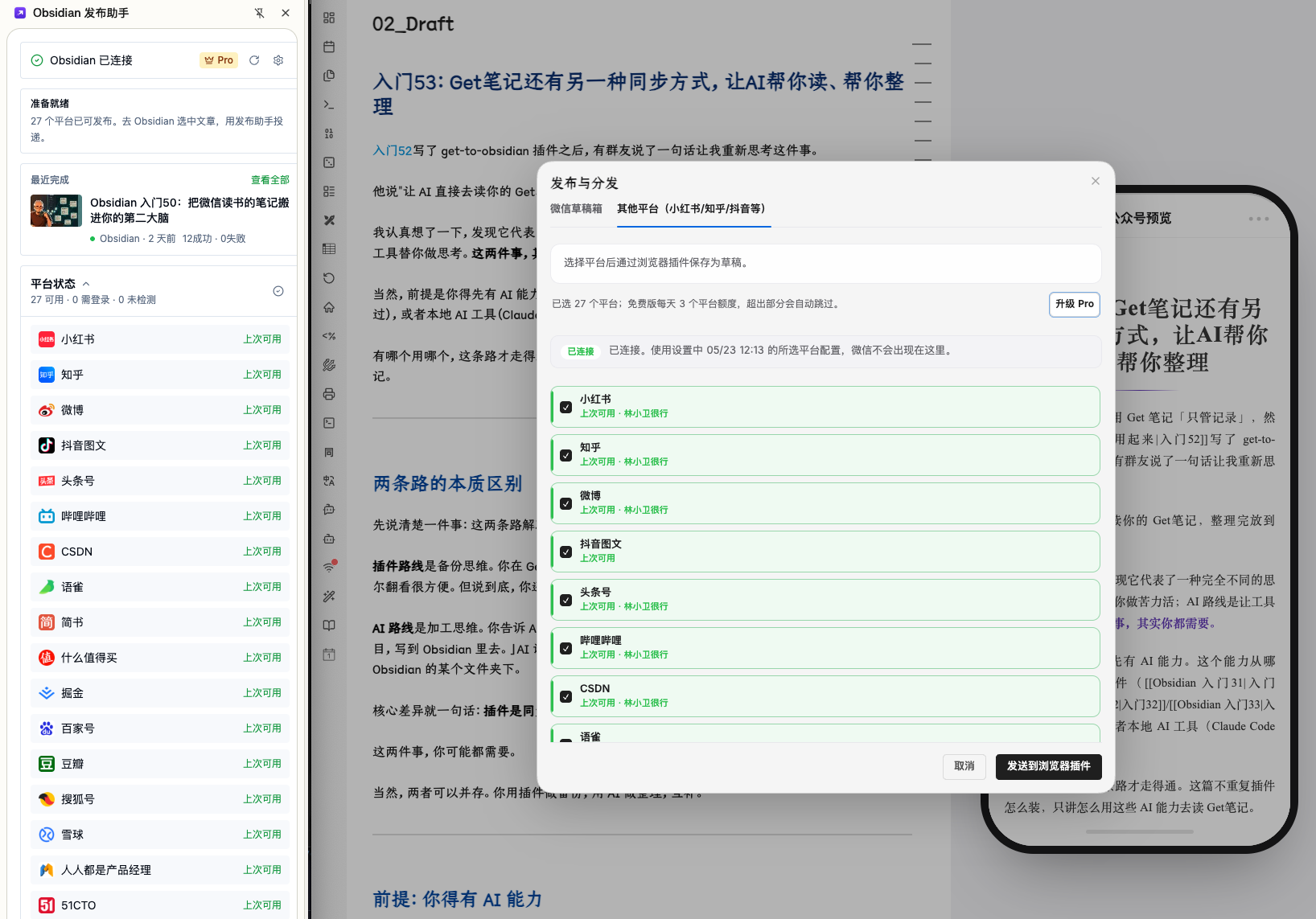 |
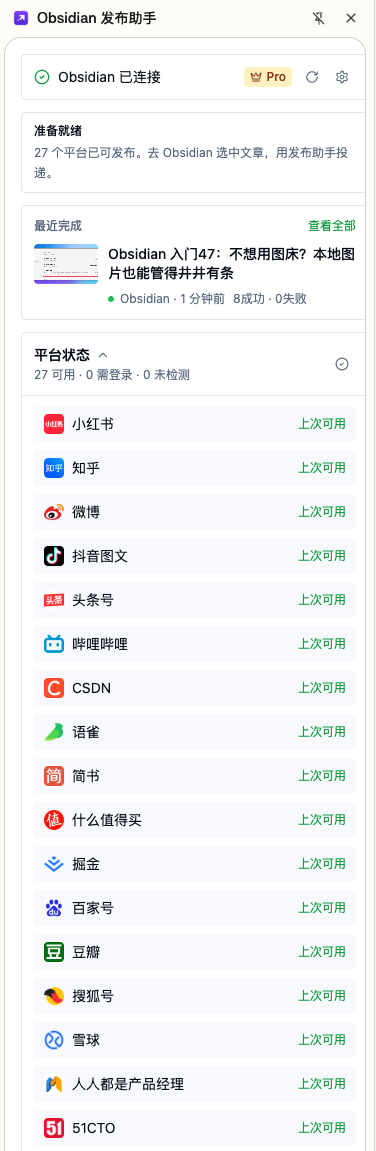 |
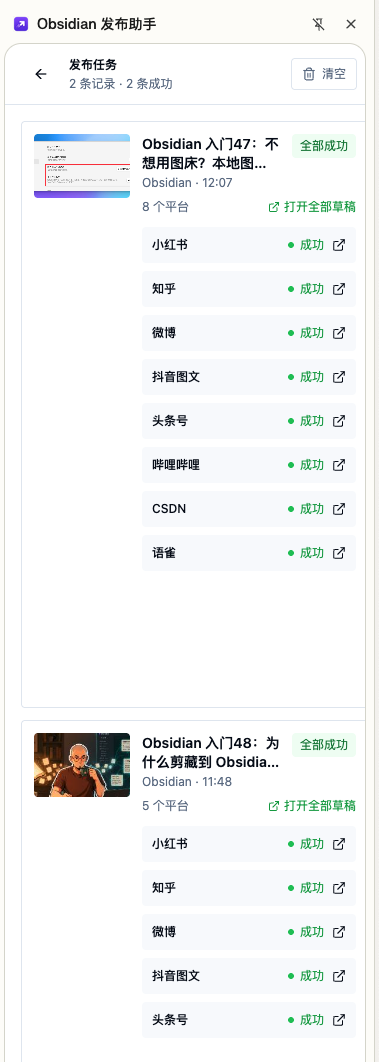 |
## 💡 核心升级点 (Key Highlights)
相较于原版,我们**重写了核心渲染逻辑**并新增了大量实用功能,旨在实现真正的**"所见即所得"**:
1. **🌐 多平台发布 (Multi-platform Publishing) ⭐ v2.8.0 新增**
- **一处写作,多处分发**:在 Obsidian 中完成写作和排版后,可继续发送到知乎、掘金、CSDN、语雀、小红书等平台草稿箱。
- **「Obsidian 发布助手」浏览器插件接管平台登录态**:其他平台通过浏览器已有登录态保存草稿,Obsidian 不内嵌平台登录,也不接管 Cookie。
- **微信与其他平台分工清晰**:微信公众号继续使用插件自己的官方 API 链路,其他平台走「Obsidian 发布助手」浏览器插件链路。
- **发布窗口直接选择平台**:在“发布与分发”窗口切换到“其他平台”,勾选平台后发送到浏览器插件。
- **任务结果回到插件查看**:草稿链接、失败原因和单平台重试由 「Obsidian 发布助手」任务窗口处理,减少 Obsidian 里的等待和阻塞。
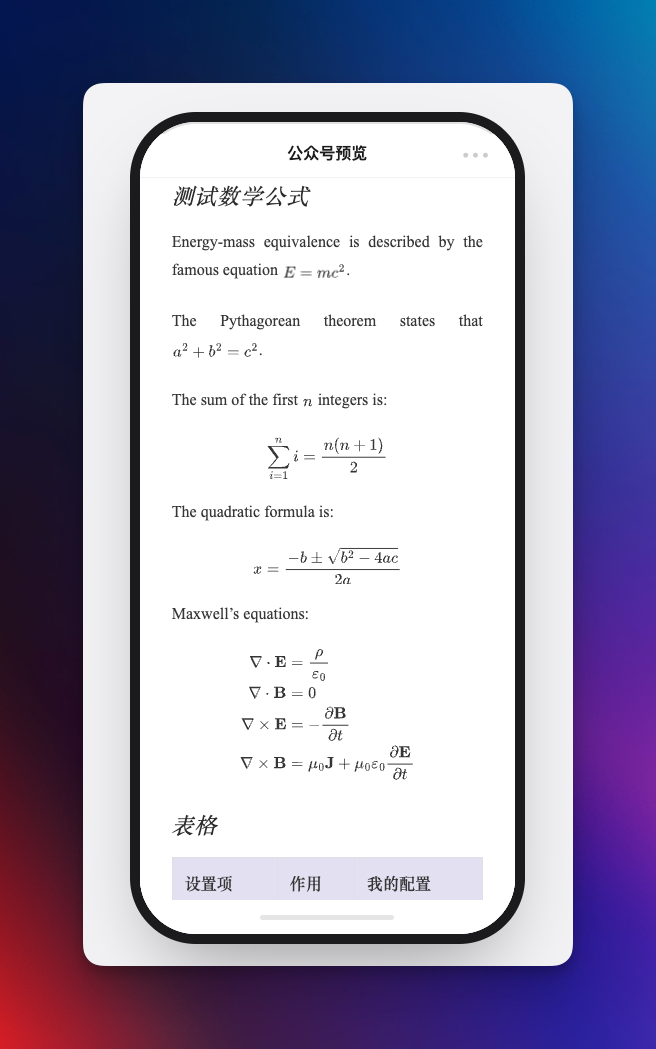
2. **➗ 完美支持数学公式 (Math Support) ⭐ v2.1 新增**
- **LaTeX 全面支持**:直接书写 `$E=mc^2$` 或 `$$...$$`,所见即所得。
- **纯矢量 SVG 渲染**:采用独家无缓存技术,将公式转为独立的 SVG 矢量图,无论放大多少倍都清晰锐利。
- **抗清洗**:完美抵抗微信公众号的样式清洗,不再出现乱码或被吞掉的情况。
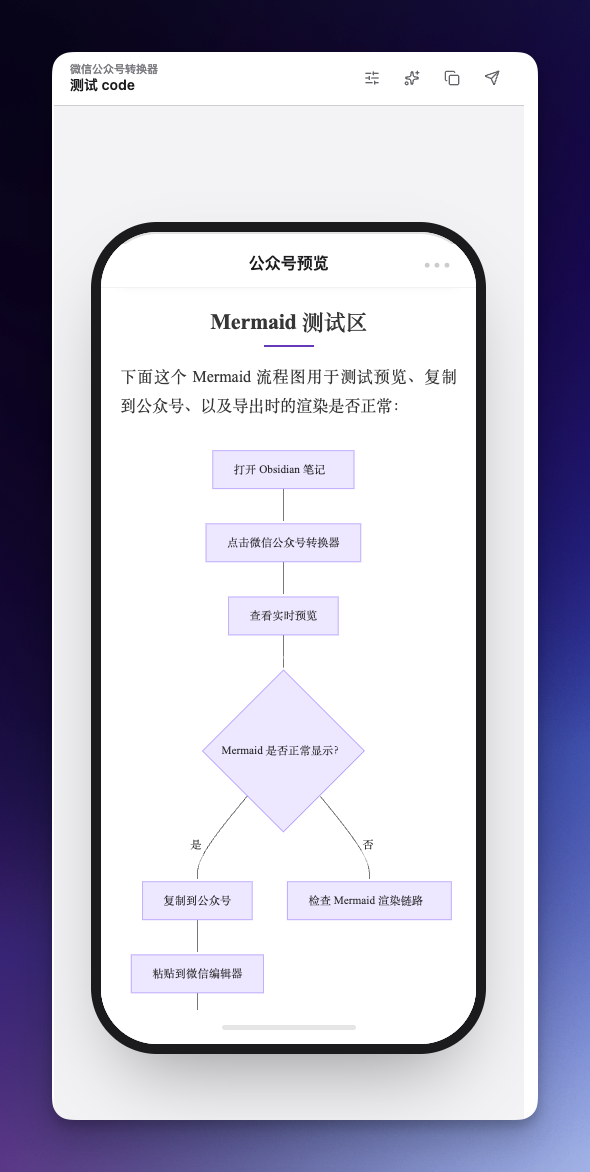
3. **📊 Mermaid 图表支持**
- **沿用 Obsidian 原生渲染**:在 Obsidian 里能正常显示的 Mermaid 图表,会在插件预览中继续显示。
- **导出自动转 PNG**:复制到公众号或同步到草稿箱时,会自动将 Mermaid 图表栅格化为 PNG,避免 SVG 过长导致微信拦截。
- **保留图表原色**:导出时不会套用数学公式的改色逻辑,尽量保持 Mermaid 主题与连线配色。
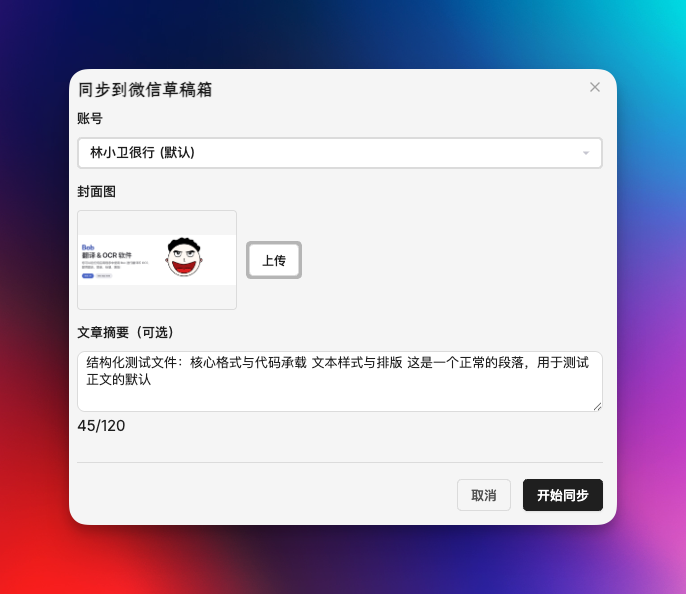
4. **🚀 一键同步到微信草稿箱 (v2.2 增强)**
- **极速并发上传**:图片上传速度提升 300%,支持多线程并发处理,大图文章秒传。
- **智能重试机制**:自动处理网络抖动与 Token 过期,全程零人工干预,稳如泰山。
- **实时进度反馈**:新增精确的上传进度条 (e.g., "3/12"),让等待不再焦虑。
- **安全防重**:严格的幂等性设计,杜绝因网络超时产生的重复草稿。
- **告别复制粘贴**:直接将文章同步到微信公众号后台草稿箱,图片自动上传。
- **智能封面处理**:如果你的文档头部信息(frontmatter)里写了 `cover`,会优先用它做封面;没写就自动用正文第一张图,也可以手动换图。
- **草稿更新**:同一篇笔记再次同步到同一个公众号账号时,优先更新已关联草稿,避免后台堆出重复草稿。
- **素材库封面**:发布窗口支持从微信素材库选择封面;选择素材库封面后,多平台分发也会尽量携带同一张封面。
- **智能摘要辅助**:如果 frontmatter 里写了 `excerpt`,会优先用它;没写就自动截取前 45 个字,也可以手动改。
- **同步后自动清理(可选)**:发送成功后,可以自动删除你在设置里指定的目录(默认关闭)。
- **目录支持变量**:清理目录支持 `{{note}}`,会自动替换成当前文档名,例如 `published/{{note}}_img`。
- **可回收**:支持优先移动到系统回收站,误删可恢复。
- **多账号管理**:支持最多 5 个公众号账号配置,快速切换同步。
- **账号级发布默认值**:可为每个公众号账号单独设置默认原文链接、留言开关和“仅粉丝可留言”。
- **Cloudflare 代理支持**:解决 IP 白名单频繁变化问题,[查看部署指南](#-代理设置解决-ip-白名单问题)。
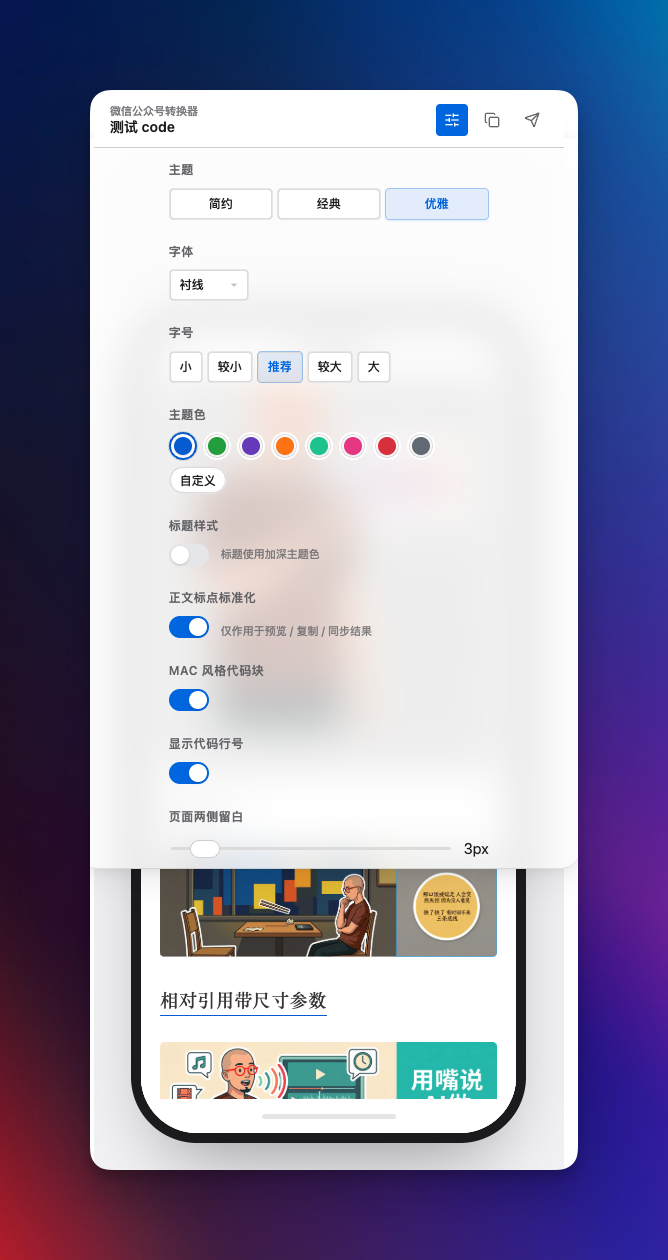
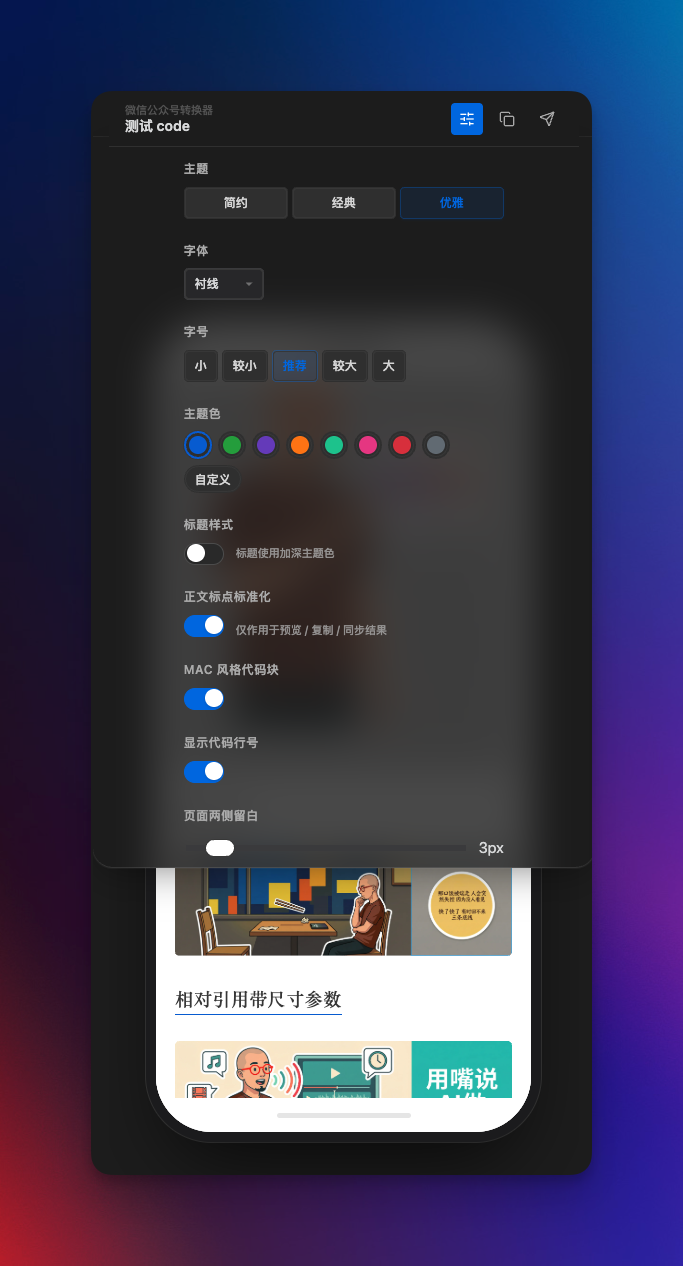
5. **🎛 全新可视化设置面板 (Settings Panel)**
- 告别繁琐的代码修改!我们内置了直观的设置面板,让您可以实时调整字体、字号、主题色等参数,一切尽在掌握。
| 浅色模式 |
深色模式 |
 |
 |
6. **🎨 三大专家级主题 (Premade Themes)**
- 内置 **简约 (Simple)**、**经典 (Classic)**、**优雅 (Elegant)** 三款精心设计的主题,覆盖从技术博客到人文随笔的各种场景。
- 引用块支持更克制的**中性灰样式**,减少大面积主题色对正文阅读的干扰。
- Callout 支持按语义类型高亮,如 `note`、`tip`、`warning`、`danger` 等;未知类型会自动回退为信息类样式。
7. **🖼️ 强大的本地图片支持 (Local Image Support)**
- **打破图床限制**:完美支持 Obsidian 的本地图片引用(包括 `![[Wiki Link]]` 和 `![]()`)。
- **头像上传**:支持直接上传本地图片作为作者头像,插件会自动转码为 Base64。
- **强大的本地图片支持**:无论是相对路径、绝对路径还是 WikiLink,都能自动识别并压缩。
- **GIF 动图支持**:针对 GIF 格式特别优化,自动绕过压缩流程,完美保留完整动画帧。
- **图片左右滑动查看**:多张图片可以组织成横向滑动图片块,适合步骤截图、对比图、长图拆分和敏感图片提示。
- **任务列表兼容**:Markdown 任务列表会转换为微信更稳定的勾选标记,避免 `[ ]` / `[x]` 泄漏到最终文章。
- **温馨提示**:建议图片(尤其是 GIF)保持在 10MB 以内,以获得最佳的处理速度和公众号兼容性。超过 10MB 时插件会弹出提醒。
8. **⚡️ 实时渲染预览 (Live Preview)**
- 右侧预览区实现了**毫秒级响应**的实时渲染。您在左侧 Markdown 编辑的每一个字符,都会即时反馈在右侧的公众号预览视图中。
- **📱 双模预览 (Dual Mode Preview)** ⭐ v2.2 新增
- **手机仿真模式 (默认)**:提供逼真的 iPhone X 边框与刘海屏效果,支持深色模式适配,还原最真实的读者视角。
- **经典全宽模式**:在设置中一键切换回无边框全屏预览,利用屏幕每一寸空间。
- **↕️ 双向同步滚动 (Bidirectional Sync)**:无论是在左侧编辑还是右侧浏览,另一侧都会如影随形,精准对齐。
| 手机仿真模式 |
经典全宽模式 |
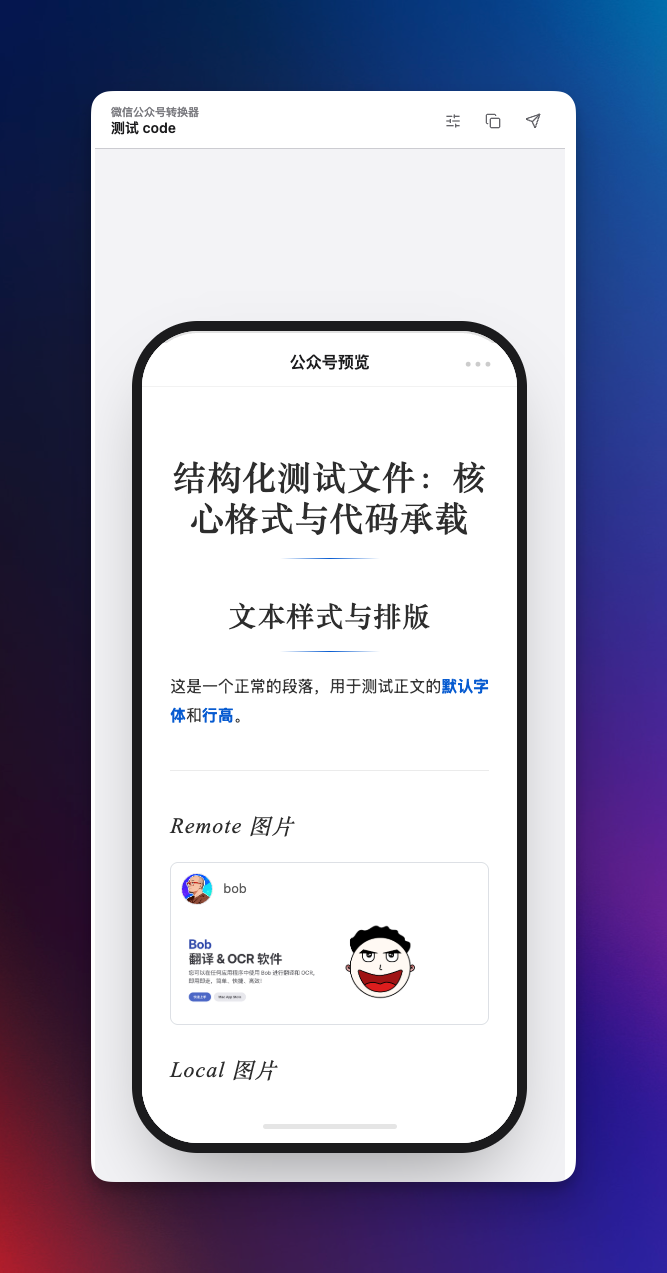 |
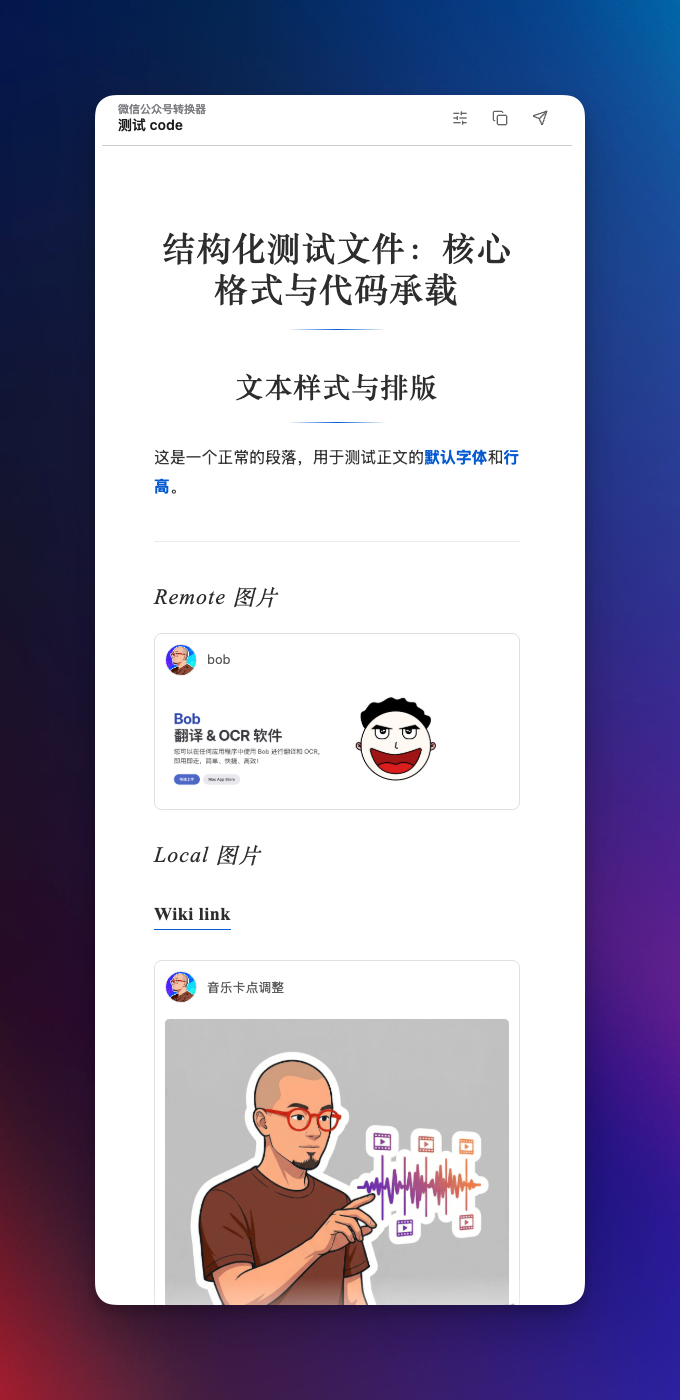 |
9. **💻 Mac 风格代码块与样式还原**
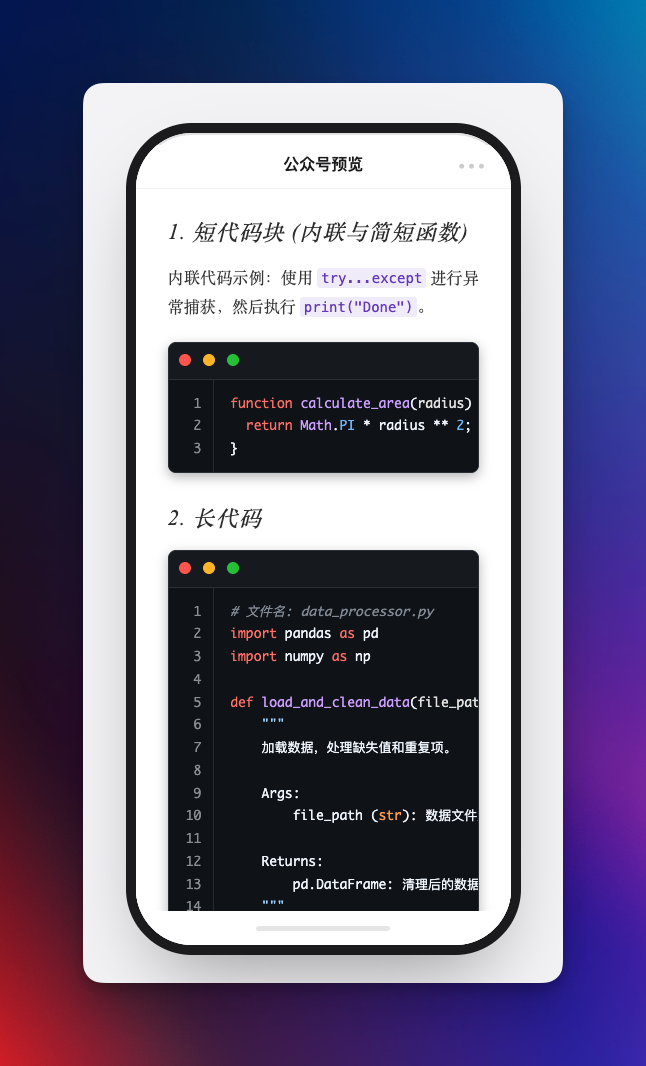
- 重新设计了代码块样式,支持 macOS 窗口风格及行号显示。
- **1:1 完美还原**:我们在 Obsidian 预览区看到的样式(包括间距、颜色、边框、阴影),复制到微信后台后将**分毫不差**。
- **宽表格横向滑动**:列数较多或内容较长的表格会自动保持可左右滑动,避免在手机端被强行压缩或截断。
## 📖 使用方法
1. **唤起插件**
- 点击 Obsidian 左侧边栏的 🪄 图标 (WeChat Converter)。
- 或使用命令面板 (`Cmd/Ctrl + P`) 搜索并执行 "Open Wechat Converter"。
2. **预览与调整**
- 插件会自动加载当前激活的笔记内容。
- 在右侧面板中,您可以实时预览排版效果。
3. **一键复制**
- 确认预览效果满意后,点击底部的 **[📋 复制到公众号]** 按钮。
- 提示"已复制"后,直接在微信公众号后台编辑器中 `Ctrl/Cmd + V` 粘贴即可。
4. **一键同步到微信草稿箱** ⭐ 新功能
- 先在插件设置里填好公众号账号(AppID / AppSecret)。
- 点击 **[🚀 一键同步]**,选择账号后即可发送。
- 每个公众号账号都可以单独配置发布默认值:
- 默认原文链接
- 默认开启留言
- 默认仅粉丝可留言
- 默认值读取规则:
- 摘要优先读 `excerpt`
- 封面优先读 `cover`
- `cover_dir` 用于同步成功后的“自动清理目录”判断,不作为封面图来源
- 如果没有,就自动回退到插件默认逻辑(摘要自动截取、封面取正文首图)
- 你在弹窗里手动上传封面、手动改摘要,始终优先于自动值。
- 如果当前笔记已经关联过微信草稿,再次同步会优先更新原草稿;需要新建时可在发布窗口取消关联。
- 如果封面已经在微信素材库里,可以直接点击“从素材库选择”,不用重复上传本地文件。
- 发送成功后,文章会出现在公众号后台草稿箱。
5. **发送到其他内容平台** ⭐ v2.8.0 新增
- 先安装 Obsidian 发布助手浏览器插件,并确保目标平台已经在浏览器里登录。
- 在插件设置 → 其他平台 → 开启「启用浏览器插件发布」,填入浏览器插件中显示的连接令牌。
- 点击“测试连接”,确认 Obsidian 能连接到浏览器插件。
- 在设置页勾选想同步的平台;需要时可点击“读取已选平台状态”。
- 回到转换器,点击 **发布与分发**,切换到 **其他平台**。
- 勾选知乎、掘金、CSDN 等目标平台后,点击 **发送到浏览器插件**。
- 如果微信草稿箱页选择的是素材库封面,插件会把这张封面一并发送给浏览器插件,尽量保证各平台草稿封面一致。
- Obsidian 会把当前文章投递给 Obsidian 发布助手;后续草稿链接、失败原因和单平台重试请在浏览器插件任务窗口中查看。
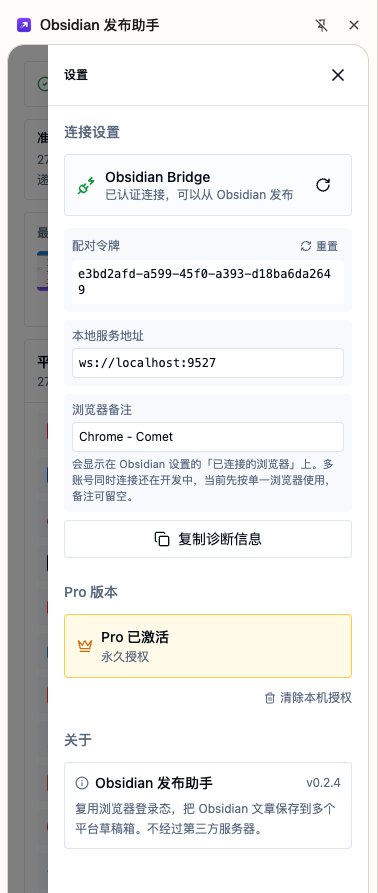
浏览器插件连接设置页(配对令牌 + Obsidian Bridge 已认证)
### 横向滑动内容
#### 宽表格左右滑动
当 Markdown 表格列数较多、单元格内容较长,或在手机预览中超过正文宽度时,插件会自动给表格加上横向滚动容器。你不需要额外写语法,正常写 Markdown 表格即可:
```markdown
| 指标 | 第一季度 | 第二季度 | 第三季度 | 第四季度 | 备注 |
| --- | --- | --- | --- | --- | --- |
| 转化率 | 12.4% | 15.8% | 18.1% | 21.6% | 适合保留完整列宽 |
```
预览、复制到公众号、同步到草稿箱时,超宽表格都会尽量保持“左右滑动查看”,避免被压成很窄的列。
#### 图片左右滑动
如果你想让多张图片横向排列,并在预览或微信公众号里左右滑动查看,可以使用 Obsidian Callout 写法:
```markdown
> [!image-swipe] 左右滑动查看图片
> ![[步骤一.png]]
> ![[步骤二.png]]
> 
```
如果第一屏需要先展示敏感图片提示,可以使用:
```markdown
> [!image-sensitive] 此类图片可能引发不适,向左滑动查看
> ![[图片一.png]]
> ![[图片二.png]]
```
也可以先选中多行图片语法,再打开命令面板 (`Cmd/Ctrl + P`) 运行 `插入图片块` 或 `插入敏感图片块`,插件会自动帮你包裹成对应的 Callout。
### AI 编排(实验功能)
- 入口有两处:
- 插件设置里的 `AI 编排`:用于配置 Provider、默认布局、默认颜色和缓存策略
- 转换器顶部工具栏里的 `AI 编排`:用于对当前文章生成和应用版式
- 当前支持 3 类 Provider 接口:
- OpenAI 兼容接口
- Gemini 兼容格式
- Anthropic 兼容格式
- 内置 3 套布局家族:
- `原文增强型`:最接近普通预览,正文连续性更强
- `教程卡片型`:更适合步骤拆解、清单、案例说明
- `轻杂志型`:更强调留白、图文节奏和编辑感
- 可以选择 `自动配色`,也可以在生成前手动指定颜色方案。
- 生成后可以继续手动切换颜色方案,复用当前布局结构,不必每次都重新生成。
- 每个布局家族会保留当前文章最新的一份缓存;重新打开侧边栏后,可以直接应用匹配当前文章的缓存结果。
- 面板里可以直接看:
- schema 校验提醒
- 布局 JSON
- 错误详情
- 复制给 AI 的排查 Prompt
- 当前 JSON 或错误详情
- 如果重新生成失败,上一版成功结果仍然可以保留,方便你继续预览和比较。
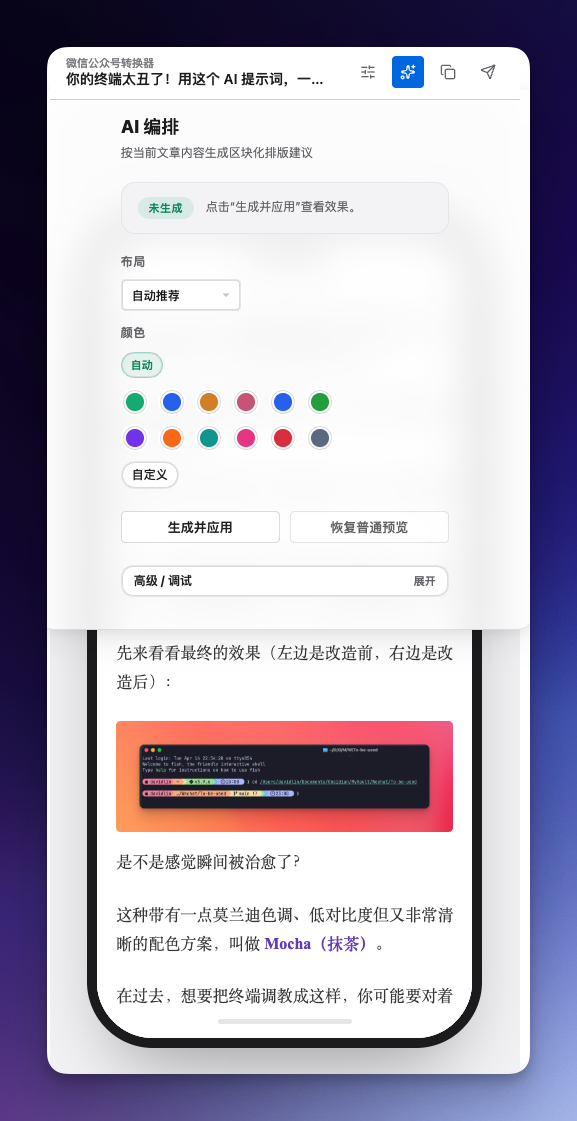
1. 配置 Provider 与 布局 |
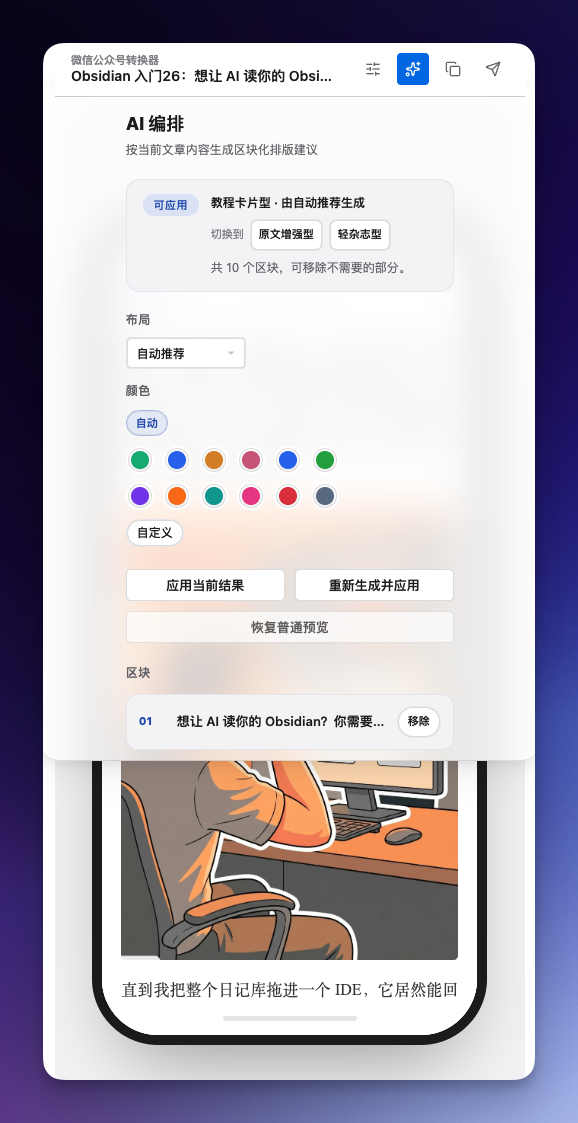
2. 生成结果与缓存 |
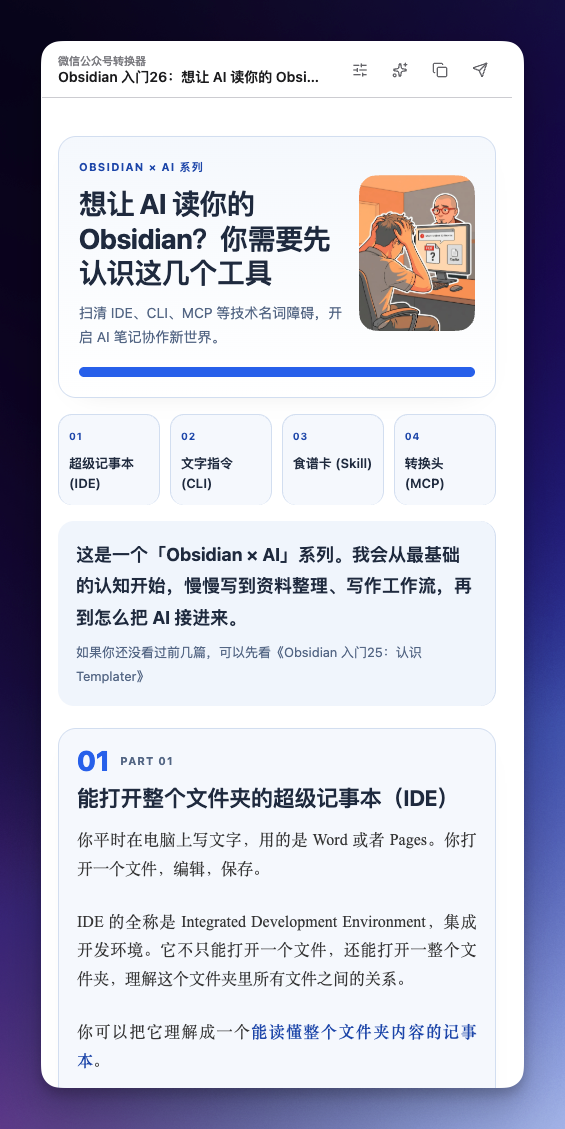
3. 应用到预览区 |
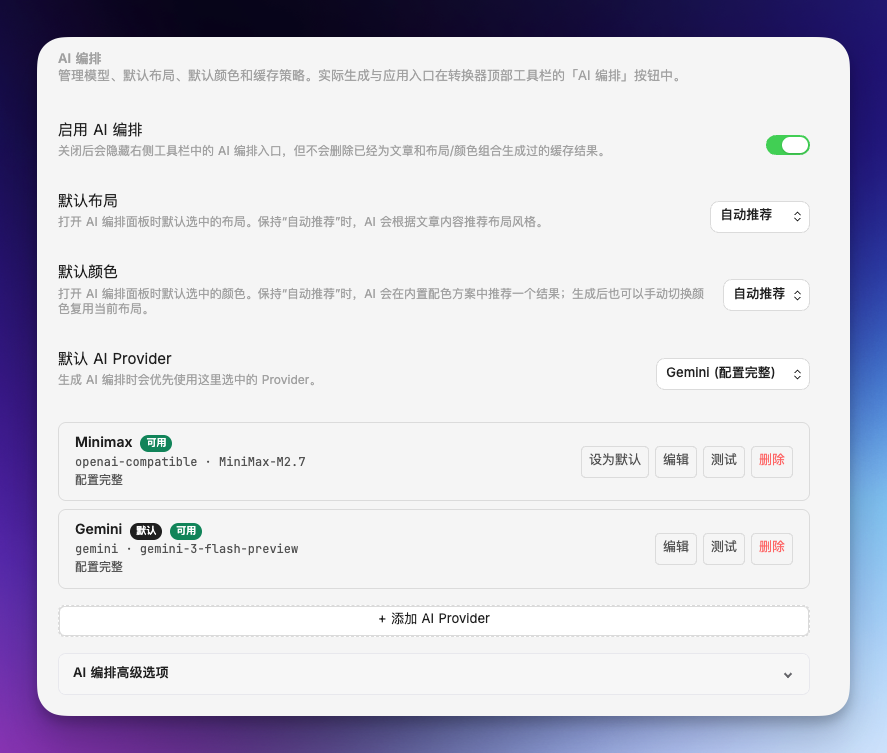
AI 编排全局设置(Provider 与 缓存策略管理)
### 同步后自动清理(可选)
- 入口:插件设置 → 高级设置
- 默认是关闭的。
- 只有“发送到微信草稿箱成功”后,才会触发清理。
- 清理的是你在设置里填的目录(删目录,不是删单个文件)。
- 目录支持 `{{note}}`,会自动替换成当前文档名。
- 清理目录请填写 vault 内相对路径(不要填 `/Users/...` 或 `C:\\...` 这类绝对路径)。
- 清理成功后,如果文档里的 `cover` / `cover_dir` 指向这个已删除目录,插件会自动清空这些失效字段。
- 建议开启“使用系统回收站”,这样删错也能找回。
- 示例:`published/{{note}}_img`
如果当前文档名是 `post`,实际删除目录是 `published/post_img`。
### Mermaid 图表导出说明
- 在 Obsidian 预览里能正常显示的 Mermaid 图表,会尽量在插件预览里继续保持可见。
- 当你执行“复制到公众号”或“一键同步到草稿箱”时,插件会自动把 Mermaid 图表栅格化为 PNG。
- 这样做的目的不是改变样式,而是为了减少微信公众号对长 SVG、复杂 SVG 的清洗和拦截问题。
- 导出链路会尽量保留 Mermaid 原本的颜色,不会套用数学公式那一套 SVG 清理逻辑。
## ✍️ 中文标点标准化规则
插件支持在右侧排版 `setting panel` 中开启或关闭“正文标点标准化”:
- 入口:右侧排版 `setting panel` → `正文标点标准化`
- 作用范围:仅作用于预览 / 复制 / 同步结果
- 不会修改原始 Markdown 文件
### 已支持的替换规则
在**中文语境**下,插件会将常见英文半角标点替换为中文全角标点:
- `,` → `,`
- `.` → `。`
- `:` → `:`
- `?` → `?`
- `!` → `!`
- `;` → `;`
- `"..."` → `“...”`
- `(...)` → `(...)`
### 已保护的场景
以下内容会尽量保持原样,避免误伤技术文档:
- 行内代码与代码块,例如 `` `content` ``、` ```ts ... ``` `
- URL 与邮箱,例如 `https://example.com/a?b=1`、`support@example.com`
- 常见技术性括号表达式、数学记号、函数/调用语法,例如 `公式(x+y)`、`矩阵(A,B)`、`foo(bar, baz)`、`f(x, y)`
- 英文原句与数字小数点,例如 `Version 2.1 is stable.`
- 文件名、相对路径、Windows 路径,例如 `README.md`、`tests/foo.test.js`、`C:\Users\name\demo.md`
- 命令行参数与脚本名,例如 `--run`、`test:coverage`
- 环境变量赋值,例如 `NODE_ENV=production`
- 日期时间,例如 `2026-03-09 09:15:11`、`2026/02/13 23:00`
- Markdown 结构本身,例如表格分隔符、代码围栏、链接语法等
### 当前边界
- 这是**规则驱动**的标准化能力,不依赖模型。
- 它适合做“发布前质检”和“统一格式”,不适合做语义判断。
- 像 `...` / `......` 这类省略号写法会保留原样,不会强制改写。
- 像“并列词语之间把逗号改成顿号 `、`”这类规则目前**没有启用**,因为容易误改,后续如果要做,更适合放到 AI 精修能力里。
## 🎨 引用与 Callout 样式
- 入口:右侧排版 `setting panel` → 引用 / Callout 样式
- 现在支持两种整体模式:
- `跟随主题`
- `中性灰(推荐)`
- `中性灰` 模式更适合长文阅读,会明显减弱大面积主题色的存在感。
- Callout 会按语义类型自动着色,例如 `note`、`tip`、`warning`、`danger`。
- 对于插件还不认识的 Callout 类型,会统一回退为信息类样式,而不是随机继承当前主题色。
## 🔧 代理设置(解决 IP 白名单问题)
微信公众号 API 需要 IP 白名单验证。如果你使用 VPN 或动态 IP,可以通过 Cloudflare Worker 代理解决。
### 部署步骤
1. **创建 Cloudflare Worker**
- 登录 [Cloudflare Dashboard](https://dash.cloudflare.com/)
- 左侧菜单选择 **Workers & Pages** → **Create Application** → **Create Worker**
- 命名(如 `wechat-proxy`)并点击 **Deploy**
2. **编辑 Worker 代码**
点击 **Edit code**,替换为以下代码:
```javascript
export default {
async fetch(request, env) {
const MAX_UPLOAD_BYTES = 10 * 1024 * 1024;
const ALLOWED_METHODS = new Set(['GET', 'POST', 'UPLOAD']);
const corsHeaders = {
'Access-Control-Allow-Origin': '*',
'Access-Control-Allow-Methods': 'POST, OPTIONS',
'Access-Control-Allow-Headers': 'Content-Type',
};
const jsonResponse = (payload, status = 200) =>
new Response(JSON.stringify(payload), {
status,
headers: {
...corsHeaders,
'Content-Type': 'application/json; charset=utf-8',
},
});
const isAllowedWechatUrl = (rawUrl) => {
try {
const parsed = new URL(rawUrl);
return parsed.protocol === 'https:' && parsed.hostname === 'api.weixin.qq.com';
} catch {
return false;
}
};
const toUint8Array = (base64) => {
const binary = atob(base64);
const bytes = new Uint8Array(binary.length);
for (let i = 0; i < binary.length; i++) {
bytes[i] = binary.charCodeAt(i);
}
return bytes;
};
// 处理 CORS 预检请求
if (request.method === 'OPTIONS') {
return new Response(null, { headers: corsHeaders });
}
if (request.method !== 'POST') {
return jsonResponse({ error: 'Method Not Allowed' }, 405);
}
try {
const body = await request.json();
const { url, method = 'GET', data, fileData, fileName, mimeType } = body;
const normalizedMethod = String(method || 'GET').toUpperCase();
// 安全校验:只允许访问微信 API
if (typeof url !== 'string' || !isAllowedWechatUrl(url)) {
return jsonResponse({ error: 'Invalid URL. Only https://api.weixin.qq.com/ is allowed.' }, 400);
}
if (!ALLOWED_METHODS.has(normalizedMethod)) {
return jsonResponse({ error: 'Invalid method. Only GET, POST, and UPLOAD are allowed.' }, 400);
}
let response;
if (normalizedMethod === 'UPLOAD') {
if (typeof fileData !== 'string' || fileData.length === 0) {
return jsonResponse({ error: 'Missing fileData for upload.' }, 400);
}
const approxBytes = Math.floor(fileData.length * 3 / 4);
if (approxBytes > MAX_UPLOAD_BYTES) {
return jsonResponse({ error: 'Upload too large. Maximum size is 10 MB.' }, 413);
}
const safeMimeType =
typeof mimeType === 'string' && mimeType.startsWith('image/')
? mimeType
: 'application/octet-stream';
const safeFileName =
typeof fileName === 'string' && /^[\w.\-]+$/.test(fileName)
? fileName
: 'image';
// 文件上传处理:Base64 -> Binary -> FormData
const bytes = toUint8Array(fileData);
const formData = new FormData();
formData.append('media', new Blob([bytes], { type: safeMimeType }), safeFileName);
response = await fetch(url, { method: 'POST', body: formData });
} else {
// 普通 JSON 请求
const opts = { method: normalizedMethod };
if (normalizedMethod === 'POST') {
opts.headers = { 'Content-Type': 'application/json' };
if (data !== undefined) opts.body = JSON.stringify(data);
}
response = await fetch(url, opts);
}
const responseText = await response.text();
let result;
try {
result = responseText ? JSON.parse(responseText) : {};
} catch {
return jsonResponse({ error: 'Upstream returned a non-JSON response.' }, 502);
}
return jsonResponse(result, response.status);
} catch (error) {
return jsonResponse({ error: 'Proxy request failed.' }, 500);
}
}
};
```
这个版本比旧示例更适合直接公开在文档里:
- 不记录请求 URL,避免把 `appid`、`secret`、`access_token` 写进日志。
- 不回显原始请求体和异常堆栈,减少敏感信息暴露。
- 只允许 `GET`、`POST`、`UPLOAD`,并且只允许访问 `https://api.weixin.qq.com/`。
- 上传大小限制为 10 MB,避免异常大文件拖垮 Worker。
- 上传字段固定为 `media`,与插件当前行为保持一致。
3. **配置微信 IP 白名单**
将 Cloudflare 出口 IP 添加到微信公众号白名单([官方 IP 列表](https://www.cloudflare.com/ips/)):
```
173.245.48.0/20, 103.21.244.0/22, 103.22.200.0/22, 103.31.4.0/22
141.101.64.0/18, 108.162.192.0/18, 190.93.240.0/20, 188.114.96.0/20
197.234.240.0/22, 198.41.128.0/17, 162.158.0.0/15, 104.16.0.0/13
104.24.0.0/14, 172.64.0.0/13, 131.0.72.0/22
```
4. **插件配置**
在插件设置 → **高级设置** → **API 代理地址** 中填入你的 Worker URL:
```
https://wechat-proxy.your-account.workers.dev
```
该代理仅建议自用,请不要公开分享 Worker 地址,也不要将其部署为公共服务。
## 🚀 安装
1. 从 [GitHub Releases](https://github.com/DavidLam-oss/obsidian-wechat-converter/releases) 下载最新的 `obsidian-wechat-converter.zip` 插件包。
2. 解压并将其中的文件夹放入 Obsidian vault 的 `.obsidian/plugins/` 目录中。
> 最终路径应为:`.../.obsidian/plugins/obsidian-wechat-converter/`
3. 确保文件夹内至少包含以下文件(三件套运行时):
- `main.js`
- `manifest.json`
- `styles.css`
4. 重启 Obsidian 或在设置中刷新插件列表,并启用插件。
### BRAT 安装/更新
如果你使用 BRAT 管理插件更新:
1. 安装并启用 BRAT 插件。
2. 在 BRAT 中添加仓库:`DavidLam-oss/obsidian-wechat-converter`。
3. 安装后执行一次冒烟检查:
- 打开转换面板
- 预览渲染
- 复制到公众号
- (可选)一键同步到草稿箱
> 说明:当前版本已支持标准三件套运行时,BRAT 更新路径与 Obsidian 插件标准发布方式一致。
## 🤝 贡献 (Contributing)
欢迎提交 Issue 或 Pull Request!
1. Fork 本仓库。
2. 创建您的特性分支 (`git checkout -b feature/AmazingFeature`)。
3. 提交您的更改 (`git commit -m 'Add some AmazingFeature'`)。
4. 推送到分支 (`git push origin feature/AmazingFeature`)。
5. 开启一个 Pull Request。
## 📄 许可证
本项目采用 [MIT License](LICENSE) 开源。
## 👨💻 作者
**林小卫很行 (DavidLam)**
一名热衷于提升生产力的开发者与内容创作者。
如果您在使用过程中有任何问题、建议或发现了 Bug,欢迎随时在 GitHub Issue 区留言反馈。相信工具的力量,让创作更自由。