# 无界同步(Wujie Sync)国内版
面向中国用户的 Obsidian 同步插件。插件 ID:`wujie-sync`。本仓库提供国内版源码快照、安装包、使用说明及更新记录。
**专业云存储,笔记加密存放。**
笔记和附件在你的设备上加密后,再上传至主流商业云存储平台。云端保存密文,没有对应解密密钥,无法直接读取内容。
**免费与付费套餐:** 免费套餐提供 100MB 云端同步空间,也支持核心同步和加密功能。需要更多容量时,可按需购买年付套餐,所有笔记库共享套餐容量。付费套餐不会自动续费;具体可购套餐及价格以购买页面为准。
**开始使用:** [操作手册](USER-GUIDE.md) · [安装与更新](USER-GUIDE.md#安装与更新) · [添加第二台设备](USER-GUIDE.md#添加第二台设备) · [常见问题](USER-GUIDE.md#常见问题) · [套餐与购买](#套餐与购买) · [关注与反馈](#关注无界同步)
## 界面预览
1.1.0 更新了按钮样式:统一细边框和小圆角,适配深色主题、手机触控及窄屏大字体;同步和设备管理入口保持原有位置。
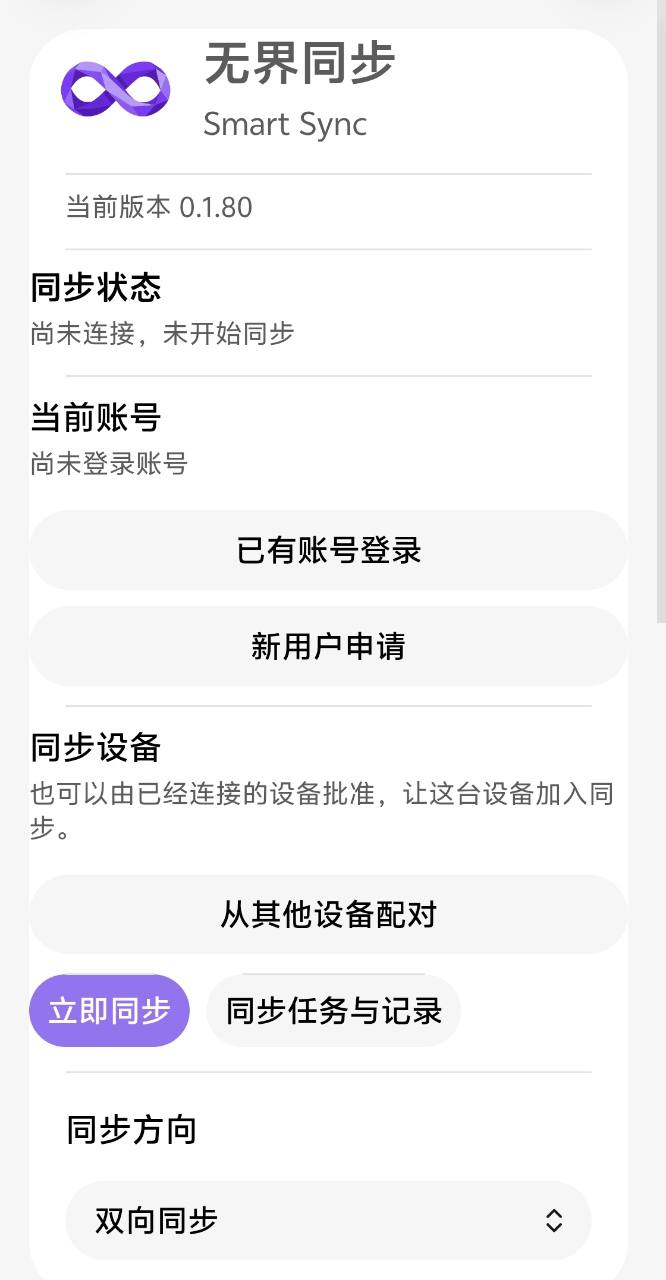
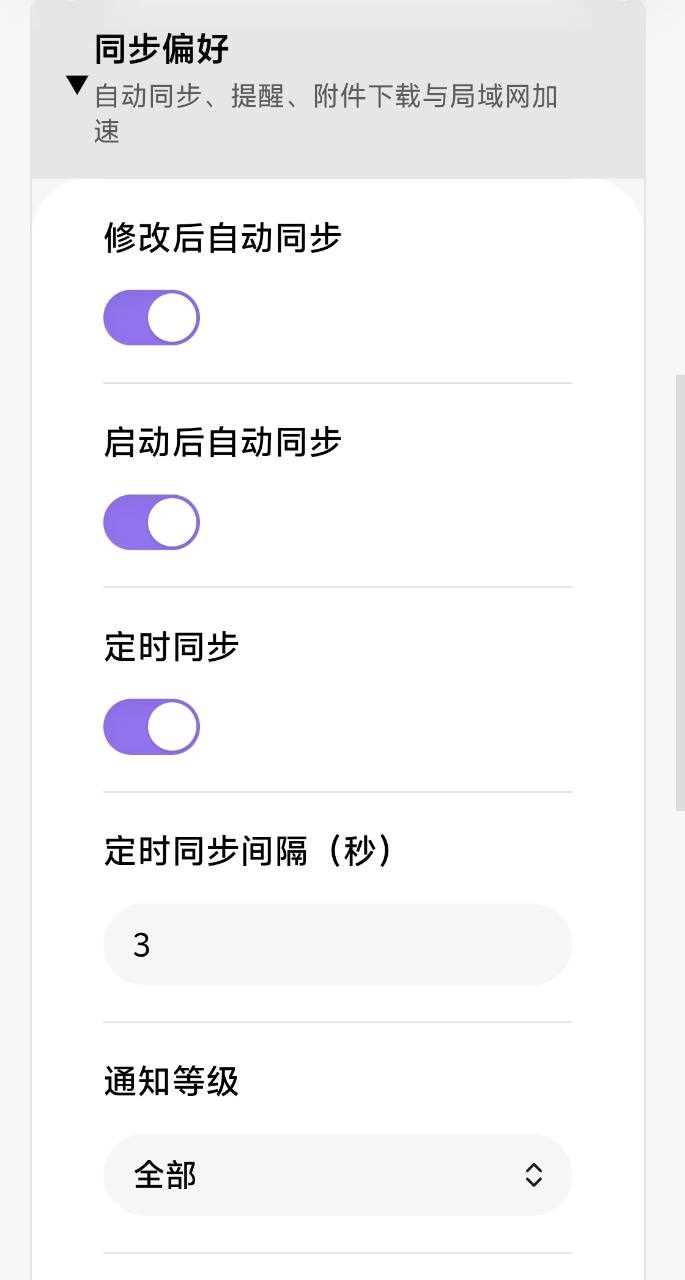
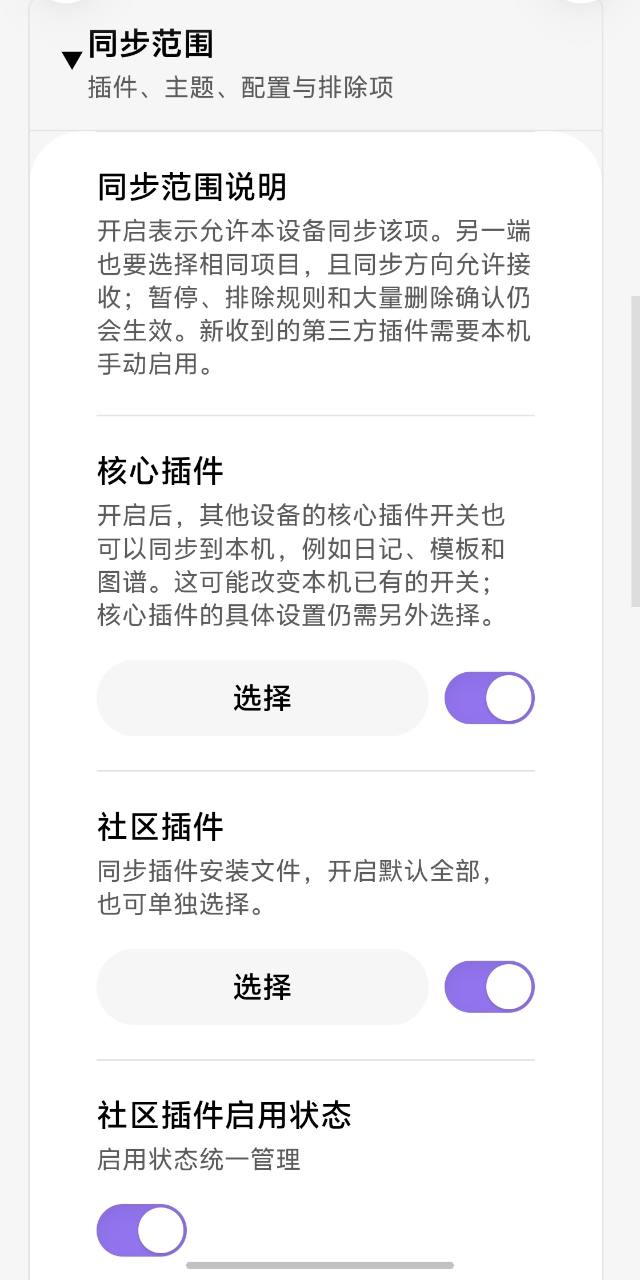
以下为手机端界面示例(截图版本 0.1.80),展示登录、同步偏好和配置同步的入口。点击图片可查看原图,详细步骤见[操作手册](USER-GUIDE.md)。
| 账号与同步 | 自动同步 | 同步范围 |
| --- | --- | --- |
|  |
 |
 |
## 套餐与购买
可先选择免费 100 MB 套餐使用核心同步和加密功能,需要更多容量时再购买年付套餐。容量按账号下所有笔记库的当前文件原始大小合计,不是每个库单独获得一份额度。
| 套餐 | 当前价格 | 说明 |
| --- | --- | --- |
| 免费 100 MB | 免费 | 开通后使用邮件中的登录信息登录 |
| 5 GB 年付 | 40 元/年 | 原价 50 元,当前八折 |
| 10 GB 年付 | 80 元/年 | 原价 100 元,当前八折 |
| 20 GB 年付 | 200 元/年 | 按年购买 |
- **购买入口**:打开 **设置 → 无界同步 → 我的套餐**,点击“购买”“购买更多额度”或“续费”,在打开的页面选择套餐;价格和可用支付方式以页面为准。
- **微信付款**:电脑用微信扫码;同一部手机可保存或截图二维码后在微信识别,不支持在微信内直接支付。订单会自动核实结果,已付款但仍在确认时不要重复付款。
- **账号与邮件**:首次开通需填写并确认邮箱,登录信息发送至该邮箱。已有免费账号升级或付费账号续费沿用原账号与密钥,正式付款另发确认邮件。
- **续费与查单**:不自动扣款。续费的新套餐在当前已购期限结束后生效,当期容量保持不变;可在购买页面查看订单和状态,详情见[操作手册](USER-GUIDE.md#套餐购买续费与订单)。
## 主要功能与亮点
### 多端同步
让不同设备上的笔记、附件和常用设置保持一致,减少手动复制与重复配置。可以按自己的使用习惯控制同步内容和方向。
- **笔记与附件**:在设备间同步笔记、图片、音频、视频等附件,以及选定的 Obsidian 设置。
- **按需同步**:可设置同步方向、排除规则和附件下载偏好,控制哪些内容参与同步。
- **设备配对**:通过配对、指纹核对与确认授权添加设备,避免反复填写连接信息。
- **设备管理**:查看设备状态,撤销不再使用的设备授权。
- **保留原时间**:同步保留文件原始修改时间,避免下载时间替代原来的编辑时间。
### 加密贯穿同步流程
笔记和附件在你的设备上使用 AES-256-GCM 加密后,再上传至第三方主流商业云存储平台,传输过程通过 HTTPS/TLS 保护。云端保存密文,没有对应解密密钥,无法直接读取受保护的笔记正文、附件、路径及原始修改时间。
- **内容加密**:笔记正文、路径及原始修改时间使用 AES-256-GCM,在客户端加密后上传,云端保存密文。
- **传输保护**:上传和下载均通过 HTTPS/TLS,接收设备在本地校验、解密内容。
- **密钥派生**:使用 PBKDF2-SHA-256、随机盐及 31 万次迭代,从加密口令派生密钥,提高口令猜测成本。
- **安全配对**:新设备通过 ECDH 密钥协商和 AES-256-GCM 加密传递连接信息,并需核对指纹、确认授权。
- **密钥登录**:系统生成高随机性登录密钥,减少弱密码和重复密码问题,并支持设备授权与撤销。
- **权限与解密分离**:登录密钥用于访问服务,加密口令用于解密笔记;两者都需要妥善保管。
- **安全边界**:账号和部分运行信息不属于内容加密范围;加密不能替代设备安全与备份,目前未经过独立第三方安全审计。
### 笔记加密:整篇或部分内容
可以为整篇笔记正文加密,也可以只加密其中的敏感文字,其余内容照常阅读。
- **整篇加密**:在笔记的文件菜单中选择“加密整篇笔记”,或打开笔记后从命令面板执行同名命令,设置密码后保存为密文。
- **部分加密**:在编辑模式选中文字,从右键菜单或命令面板执行“加密所选文本”,只保护选中的内容。
- **解锁与编辑**:点击加密区域输入密码解锁;通过区域的“⋯”菜单编辑、锁定、修改密码或永久解密。也可从命令面板执行“立即锁定全部加密内容”。
- **本地保护**:受保护的正文在本地文件中也以密文保存;临时解锁用于查看和编辑,编辑后自动加密保存。
- **使用边界**:标题仍可见,引用的图片和附件不会随正文自动加密;加密前的历史与备份可能仍保留原文。请妥善保管本功能设置的密码,忘记后无法代找回。
### 高效同步
通过增量检测、批量处理和流式传输,减少重复工作,让同步更高效。兼顾大量小文件与大附件的处理,并提供可查看的任务进度。
- **增量识别**:结合变更检测和指纹缓存,减少重复扫描与不必要的传输。
- **批量处理**:合批提交与下载,减少大量小文件产生的往返请求。
- **压缩与流式传输**:加密前尝试压缩,大文件按分片处理,降低传输量和内存占用。
- **局域网加速**:同库设备可通过认证加密直连传输笔记和附件,显示实际连接及传输量,不可用时自动回退云端。仍需互联网完成账号校验、版本协调和直连协商。
- **接收恢复与进度**:中断后复用已完成文件和已校验的附件加密分块,补齐缺失部分;显示本地检查数量与接收处理数量。实际速度取决于文件、网络和设备,缓存条件见[操作手册](USER-GUIDE.md#接收中断后继续)。
### 插件与配置管理
把常用插件和使用习惯带到其他设备,同时保留不同设备的个性化选择。按需同步,减少从头安装和配置的工作。
- **插件同步**:按需同步社区插件、插件数据及启用状态,减少逐台配置。
- **外观同步**:同步主题、样式片段和选定的外观偏好。
- **使用习惯**:同步编辑偏好、快捷键与书签,让常用操作保持一致。
- **单独选择**:可排除具体项目,为不同设备保留各自需要的配置。
- **生效说明**:部分启用状态变更需重启 Obsidian;第三方插件仍受自身兼容性限制。
### 备份与恢复
为误改、误删和同步冲突提供找回内容的途径,也方便恢复设备连接。版本历史与连接备份各有用途,重要笔记仍应另做完整备份。
- **版本历史**:查看并恢复笔记的历史版本,找回修改前的内容。
- **回收站**:在保留范围内找回已删除的内容,降低误删影响。
- **冲突处理**:提供冲突处理与恢复入口,帮助核对并保留需要的内容。
- **连接备份**:支持加密连接信息的导出与导入,方便恢复设备连接。
- **保留范围**:历史受服务策略和容量约束,永久清理后无法恢复;连接备份不是全库备份,重要笔记仍应另行备份。
### 自定义排序与置顶
按照自己的阅读和整理习惯排列文件与文件夹,让常用笔记更容易找到。支持目录分层规则和笔记置顶,不改变文件原始修改时间。
- **分别排序**:文件与文件夹可分别设置主要、次要排序规则。
- **分层设置**:目录可继承上一级规则,也可单独调整。
- **笔记置顶**:将常用笔记置顶,减少反复查找。
- **本机生效**:排序作用于本机当前笔记库,关闭后恢复原有排序,不改变文件原始修改时间。
### 本地搜索
从本机已有笔记中快速查找需要的内容,减少逐个打开文件的时间。结合标题、正文与筛选条件缩小查找范围。
- **标题与正文**:通过独立搜索入口查找本机已有笔记。
- **条件筛选**:结合筛选条件缩小范围,更快定位需要的内容。
- **本机执行**:搜索在本地进行,尚未下载的云端内容不纳入结果。
- **加密范围**:加密且未解锁的内容不会作为普通明文搜索。
### 最近打开
快速返回刚刚阅读或编辑的文件,衔接当前工作。通过独立的最近入口,减少在目录之间来回查找。
- **快速回访**:集中查看最近打开的文件,返回刚才使用的笔记。
- **独立入口**:从最近列表直接打开文件,减少逐层查找。
- **本机记录**:最近列表在当前设备维护,方便延续本机的阅读和编辑。
- **自由开关**:可在设置中关闭最近功能,关闭后停止记录最近打开的文件。
## 安装与更新
### 电脑端:通过第三方插件安装
1. 在电脑上打开 Obsidian,进入要同步的笔记库。
2. 打开 **设置 → 第三方插件(Community plugins,也称社区插件)**。
3. 如果尚未启用第三方插件,阅读提示后选择启用社区插件(关闭受限模式)。
4. 点击 **浏览(Browse)**,搜索 **Wujie Sync**,打开“无界同步”插件详情。
5. 点击 **安装(Install)**,完成后点击 **启用(Enable)**。
6. 返回设置,打开 **无界同步**,选择免费或付费套餐开通账号,或登录已有账号,开始配置同步。
### 手机端:通过第三方插件安装
1. 在 Android 手机或 iPhone 上打开 Obsidian,进入要同步的笔记库。
2. 展开侧边栏,点击齿轮进入 **设置**,打开 **第三方插件(Community plugins)**。
3. 如果尚未启用第三方插件,阅读提示后选择启用社区插件(关闭受限模式)。
4. 点击 **浏览(Browse)**,搜索 **Wujie Sync**,打开“无界同步”插件详情。
5. 点击 **安装(Install)**,完成后点击 **启用(Enable)**。
6. 返回设置,打开 **无界同步**。已有设备正在使用时,可通过六位码配对连接同一笔记库。
也可打开 [Wujie Sync 社区插件页面](https://community.obsidian.md/plugins/wujie-sync),点击 **Add to Obsidian** 进入客户端安装页。若暂时搜索不到,请稍后重试,或按[操作手册](USER-GUIDE.md#手动安装)手动安装。
### 更新插件
在电脑或手机的 **设置 → 第三方插件** 中点击 **检查更新(Check for updates)**,发现无界同步的新版本后点击 **更新(Update)**。每个设备分别检查更新。
已通过 BRAT 安装的用户,可继续使用仓库 `adventurer2008/obsidian-smart-sync-release-cn` 更新。手动安装及文件校验见[操作手册](USER-GUIDE.md#手动安装)。
## 当前版本:1.1.3(2026-10-29)
购买、续费和订单查看统一使用独立支付入口;用户网页与下载使用当前入口,旧链接停止服务且不跳转。同步、加密、文件原始修改时间及现有设备配置保持。详见[更新说明](RELEASE-NOTES.md)。
## 关注无界同步
| 微信公众号 | 小红书 |
| --- | --- |
| Obsidian智行无界同步 | 无界同步 · 18121930039 |
|
 |
 |
扫码关注或反馈问题。请勿发送登录密钥、加密口令或私人笔记。