把阅读、观影与图片收藏,变成可以浏览、编辑、嵌入笔记的卡片。
下载插件 ·
使用说明 ·
更新日志 ·
反馈问题 ·
给作者充电
## Installation
Magical Cards requires Obsidian 1.11.4 or later. Open **Settings → Community plugins → Browse**, search for **Magical Cards**, then install and enable it. To install manually, download `main.js`, `manifest.json`, and `styles.css` from the [latest release](https://github.com/AbigBlackCat/Obsidian-Magical_Cards/releases/latest), place them in your vault's `.obsidian/plugins/magical-cards/` folder, and reload Obsidian.
## Usage
Open the cards view using the ribbon icon or the **打开卡片视图** command. Use the module's add button to create a book, film, general, or image card; click a card to open its note, or flip it to edit its summary. The module menu provides search, appearance settings, a works dashboard, and a timeline for browsing dated cards. Your notes and manual card order remain yours. For detailed instructions and feature descriptions, see the [English guide](README_en.md). The plugin interface is currently in Chinese.
阅读影视推荐卡片风格:
番剧游戏dashboard演示
橱窗展示功能:明星小卡演示
**已上传Obsidian社区,我会不定时维护和更新,欢迎体验插件,希望你喜欢~**
https://community.obsidian.md/plugins/magical-cards
Magical Cards 是桌面和手机上的 Obsidian 卡片插件,用于浏览、编辑和嵌入书籍、影视、通用收藏与图片橱窗。作品保存在自己的 Markdown 笔记中,六张可编辑示例封面随插件提供,断网也能开始使用。插件界面目前为中文。
从 **0.9.0** 起,完整源码在私有仓库维护;本公开仓库继续提供安装更新、使用文档及 Issues。个人与企业可免费正常使用,许可与再分发限制见[使用许可](#使用许可与源码)。
## 给作者充电
如果 Magical Cards 让你更喜欢打开自己的笔记库,欢迎请作者喝杯咖啡。
从卡片翻面的手感,到手机上的每一次滑动,背后都是持续的开发、测试与打磨。开发不易,你的一点支持,会为接下来的维护与更新多充一格电。
我要给作者充电
放大支付宝码 · 放大微信码
手机上可点击上方放大链接打开对应原图,保存后在支付宝或微信「扫一扫 → 相册」中识别。支持完全自愿,不影响插件的免费使用。感谢每一份心意,也谢谢你喜欢这些卡片。
## 目录
- [开始使用](#开始使用)
- [1.3.0 图鉴与排序](#130-图鉴与排序)
- [功能](#功能)
- [微信读书书目导入](#微信读书书目导入)
- [外观与设置](#外观与设置)
- [嵌入笔记](#嵌入笔记)
- [常见问题与数据](#常见问题与数据)
- [使用许可与源码](#使用许可与源码)
- [给作者充电](#给作者充电)
## 开始使用
需要 **Obsidian 1.11.4 或更新版本**。在「设置 → 第三方插件 → 浏览」搜索 **Magical Cards**,安装并启用。手动安装时,从[最新 Release](https://github.com/AbigBlackCat/Obsidian-Magical_Cards/releases/latest) 下载 `main.js`、`manifest.json`、`styles.css`,将三个文件放入 `<笔记库>/.obsidian/plugins/magical-cards/`,重新加载 Obsidian 后启用插件。
首次在空目录启用,插件会在 `卡片库` 中创建 3 本书与 3 部影视,不会自动创建或打开说明页。六张封面随插件打包,断网也能查看;示例作品可以编辑或删除。
起步外观为 **圆柱弧面、整幅封面、填满裁切、纸感、2:3、同屏最多三张卡片**。滑动或使用方向键,仍可浏览全部六张作品。
1. **打开卡片**:点击侧栏卡片图标,或执行「Magical Cards: 打开卡片视图」。
2. **添加作品**:点击模块右上角的 `+`,填写标题、封面及作品信息。
3. **记录感想**:翻到卡片背面编辑摘要,或打开关联的作品笔记。
需要说明时,手动执行「查看示例及用法说明」,插件才会创建并打开说明页;再次执行可重新打开。初始化中途失败也可通过此命令重试。已有卡片库不会重复导入示例,也不会修改原外观;删除示例后重启不会补回。
## 1.3.0 图鉴与排序
在模块操作菜单打开「模块样式」,将「卡片样式」选为「图鉴」,再选择 **暗色展台、浅色设定集、武侠·墨铸、冰晶·凝霜、玻璃·澄镜** 五种预设。武侠、冰晶与玻璃提供三种图鉴边缘材质;默认采用 3:4 和完整显示,适合透明人物、武器及其他收藏图片。发行包中的边缘装饰由独立绘制的静态 SVG 实现,不附带游戏导出纹理或角色图片。
**正面与详情。** 图鉴正面只显示图片和名称。轮播与时间线沿用当前卡片右上角的透明热区,或按 F 翻到背面查看简介、分类、日期等资料;背面的原返回图标用于回到正面。需要修改简介时再展开编辑,阅读详情不会自动进入编辑。
**查看全部。** 单击卡片会选中它并更新上方横幅;双击卡片或点击横幅打开对应笔记。普通作品横幅中的星标可标记或取消精选,同一篇笔记的不同形态共用精选状态。网格支持将同组卡片放在同一排,长组可横向滚动。
**分类与分组。** 在模块菜单中管理分类,再通过「分类与分组」为卡片选择一个分类,或为同一篇笔记添加多个形态卡。附加卡的图片和简介保存在原笔记正文,打开笔记即可继续整理;橱窗卡片仍共用模块笔记,组内卡片继承卡组分类。
**排序与保存。** 「排序卡片/排序图片」在弹窗中提供搜索、拖拽、上移、下移、置顶和置底,调整后自动保存,完成后关闭。普通卡组整体移动,附加卡的组内顺序在「分类与分组」调整;图片橱窗可在组内移动成员,跨组移动时保持整组。保存失败会保留目标顺序和重试入口,需重试或明确放弃草稿后才能关闭。邻近图片预加载减少切换时的空白;保存冲突保留草稿,停用前未完成的操作进入本地恢复记录。
## 功能
Magical Cards 标签页不展示笔记库全局预警;保存、导入、排序和打开笔记失败仍在对应操作处提供提示与重试。
| 功能 | 操作 |
| --- | --- |
| 浏览与搜索 | 滑动、滚轮或方向键切换卡片;点击放大镜搜索作品。 |
| 管理作品 | 添加、编辑封面和信息、关联笔记、删除作品、调整排序。 |
| 翻面摘要 | 翻到背面记录感想;布局切换保留当前卡和摘要草稿。 |
| 图片橱窗 | 每个模块共用一篇笔记,批量导入图片、可选名称及翻面描述。 |
| Dashboard 分类 | 在顶部切换同等分类、拖动分类标签;在设置选择已有模块,各分类独立排序。 |
| 微信读书书目导入 | 在设置保存 API Key,读取书架并勾选要导入到书籍模块的书目。 |
| 模组作品 Dashboard | 点击模块菜单中搜索左侧的传送图标,查看该模块的统计、所选卡片横幅、搜索、筛选、临时排序与封面墙。 |
| 模块排序 | 拖动标题前的手柄;键盘聚焦手柄后按 Alt / Option + ↑ / ↓。 |
| 笔记嵌入 | 阅读模式和实时预览均可展示集合,同一集合可以重复引用。 |
### Dashboard 分类
Dashboard 用来分类卡片模块,每个分类同等,可以放入任意数量的模块。同一模块可主动加入多个分类,笔记和图片仍共用一份。标签页没有固定“全部”页;未分类模块保留在设置中,仍可嵌入笔记。
打开标签页的横向操作菜单,可以新建、重命名或删除 Dashboard。删除分类只删除分类引用,保留模块和资料。拖动顶部标签,或聚焦后按 Alt / Option + ←、→,可以调整分类顺序;每个 Dashboard 内的模块顺序独立保存。
顶部分类栏仅展开当前分类的名称,其他分类显示图标;悬停或键盘聚焦可查看完整名称。新建和编辑分类时可选择图标,或使用「自动」按分类名称匹配。旧分类无需迁移;更换图标不改变模块归属和顺序。
模块操作栏由圆形入口弹簧展开为胶囊工具行;电脑使用紧凑图标,触屏保留较大点击区域。Magical Cards 标签页在电脑端隐藏卡片下方的常驻翻页栏,继续使用拖拽、滚轮或方向键;手机和 iPad 保留「上一张/下一张」及长按连续翻页。笔记嵌入和其他宿主沿用原分页规则。
Dashboard 操作栏新增「加入已有模块」和「新建卡片模块」。加入时可搜索、多选,保存后追加到当前分类,不复制笔记或图片;新建时填写名称、作品类型和比例,保存后直接加入当前分类,其他样式可在模块操作栏调整。保存失败保留选择和输入,可重试;分类发生外部修改时可重新载入。
「移出卡片模块」可搜索、多选当前分类中的模块,确认后仅解除该分类的归属;模块配置、其他分类归属、卡片笔记和图片均保留,也可再次加入。新建 Dashboard 使用网格加号图标,新建卡片模块使用卡片加号图标。
也可在**插件设置**中管理模块归属:
- **放入 Dashboard**:展开模块,选择已有分类,也可新建分类并随模块一起保存。新建模块不选择分类时,先留在设置中。
- **移出 Dashboard**:所属分类右侧的退出箭头只移出该分类,其他分类和笔记嵌入继续显示。
- **删除模块**:展开标题右侧的垃圾桶删除模块配置、全部分类引用及模块位置。作品笔记、橱窗笔记、图片和作品 ID 保留;原嵌入会提示模块已删除,没有模块恢复入口。
- **删除当前卡片/图片**:在模块横向菜单中操作,仅针对当前单张卡片。删除前确认窗口会明确显示名称。
新用户首次安装会得到可改名、可删除的普通“示例” Dashboard,包含阅读和影视。
### 模组作品 Dashboard
点击模块菜单中搜索左侧的传送图标,展开该模块的全部作品。在 Magical Cards 分类页内打开时,使用当前标签页;从笔记嵌入打开时,复用同一窗口已有的 Magical Cards 标签页,没有时新建。页面顶部只有「返回」与模组名称,搜索、筛选、临时排序和封面比例继续沿用原有行为;临时排序不改写模块保存的顺序。
点击「返回」恢复来源页面的滚动位置与传送入口焦点。来源已经关闭,或重启后恢复作品页时,返回 Magical Cards 分类页。自定义卡片优先打开关联笔记,图片橱窗打开模块笔记;书籍、影视和橱窗的既有字段与封面行为保留。
插件设置中的「启用模组作品 Dashboard」默认开启,只保存在本机插件配置中。关闭后各处传送入口立即隐藏,已经打开的作品页显示关闭提示,仍可返回。首次安装或版本更新后首次加载,会打开 Magical Cards 设置并显示本版本更新说明;关闭或点击右下角勾选图标后记为本版本已读。标题旁的红心图标可打开 [Ko-fi](https://ko-fi.com/ffbarry),自愿给作者充电。全新安装保留示例卡片,说明页仅在手动执行命令时创建并打开。本次无需迁移作品数据,也不改变 Dashboard 分类配置。
### 影像盒与 3D 时间线
模块样式新增「盒装封面」与「3D 斜列漫游」布局。「影像盒」是一种材质,自动根据封面整体和边缘明暗,稳定混合透明光盘盒与哑黑 VHS 盒;刷新和调整顺序不会重新抽签。可在模块样式里选择自动混合、全部透明或全部 VHS,也可在单张卡片资料里指定盒体,单卡指定优先。
每个模块操作菜单的「查看全部作品」右侧都有时间线入口。首次打开时选择收藏/记录时间或作品日期,并可逐卡补录日期,支持 `1999`、`1999-07`、`1999-07-16`。保存后按模块记住选择,再次点击直接进入独立 3D 展厅;未保存草稿会优先恢复弹窗。「作品日期」可在表头通过铅笔改名,名称仅影响当前模块。日期栏使用年/月/日分段铅笔控件,编辑空值时优先采用已有默认日期,完全没有日期时预填当天。
点击当前卡片展开详情,保留盒体材质并在关闭时飞回原位;详情可打开原笔记或编辑资料。拖动时卡片直接跟随指针,松手或滚轮停止后平滑停靠。展厅只挂载附近卡片,仍可浏览全部作品,时间线排序不会改变模块手动顺序。
独立时间线右上角沿用模块的弹簧展开菜单,收纳搜索、补充时间和时间线设置。点击「补充时间」在弹窗中列出当前日期依据下缺少日期的卡片,可搜索、补录或切换查看全部;未设置日期的卡片不占用展厅底部。地面使用简写日期,底部独立时间尺显示当前完整日期。
收藏日期默认使用卡片创建日期;新加入橱窗的图片记录加入时间,旧橱窗图片可手动补录。作品日期优先采用手填值,微信读书电子书回退到笔记中的出版时间,影视可回退到有效上映年份,通用作品可回退到有效年份。微信读书来源卡片可在日期栏点击「微信读书补全出版时间」,读取结果先进入草稿,随「保存并进入」写入笔记。清空手填日期恢复默认值。保存冲突会保留草稿,批量保存只重试未成功项。时间线可独立于作品 Dashboard 开关使用。
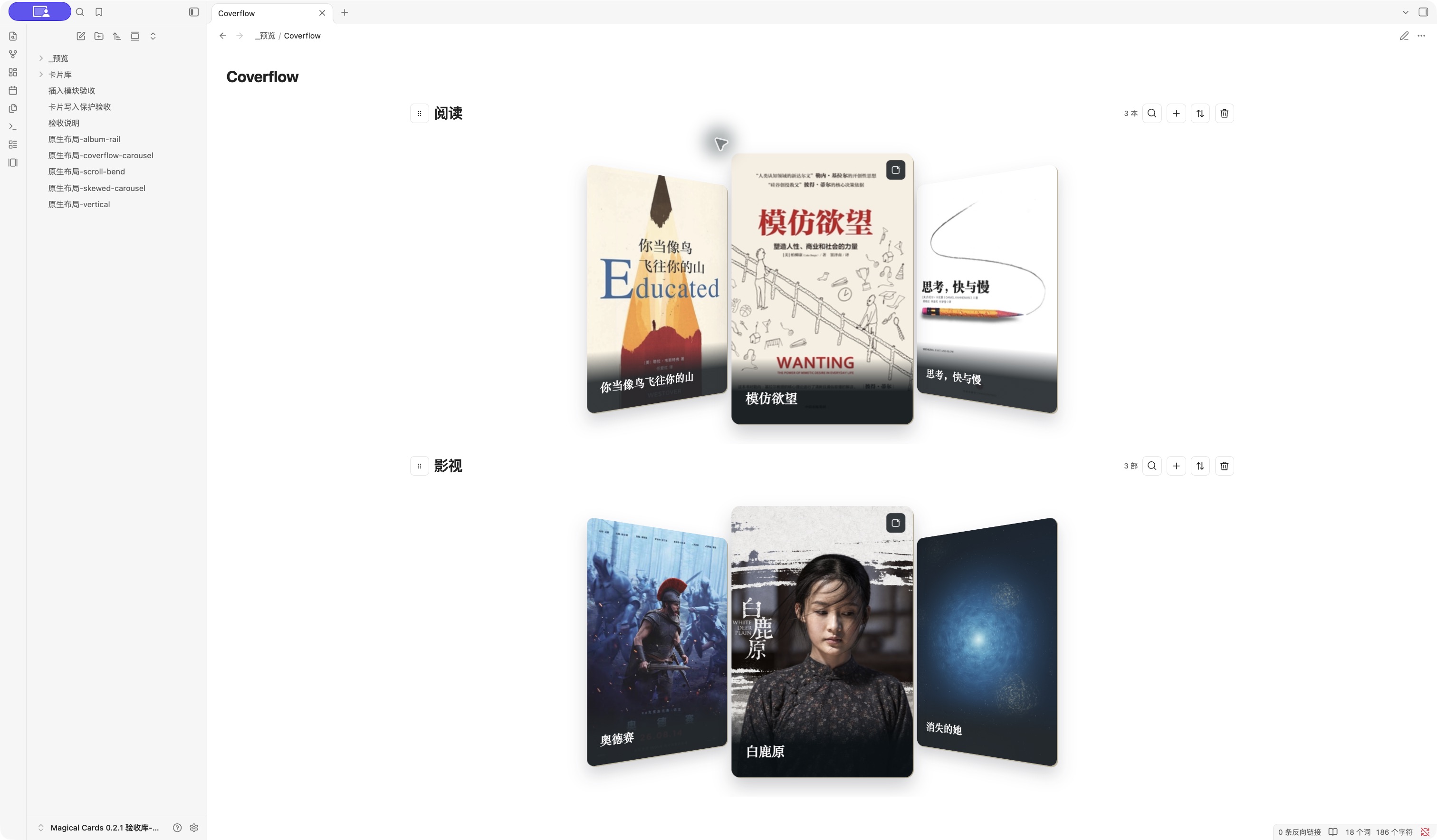
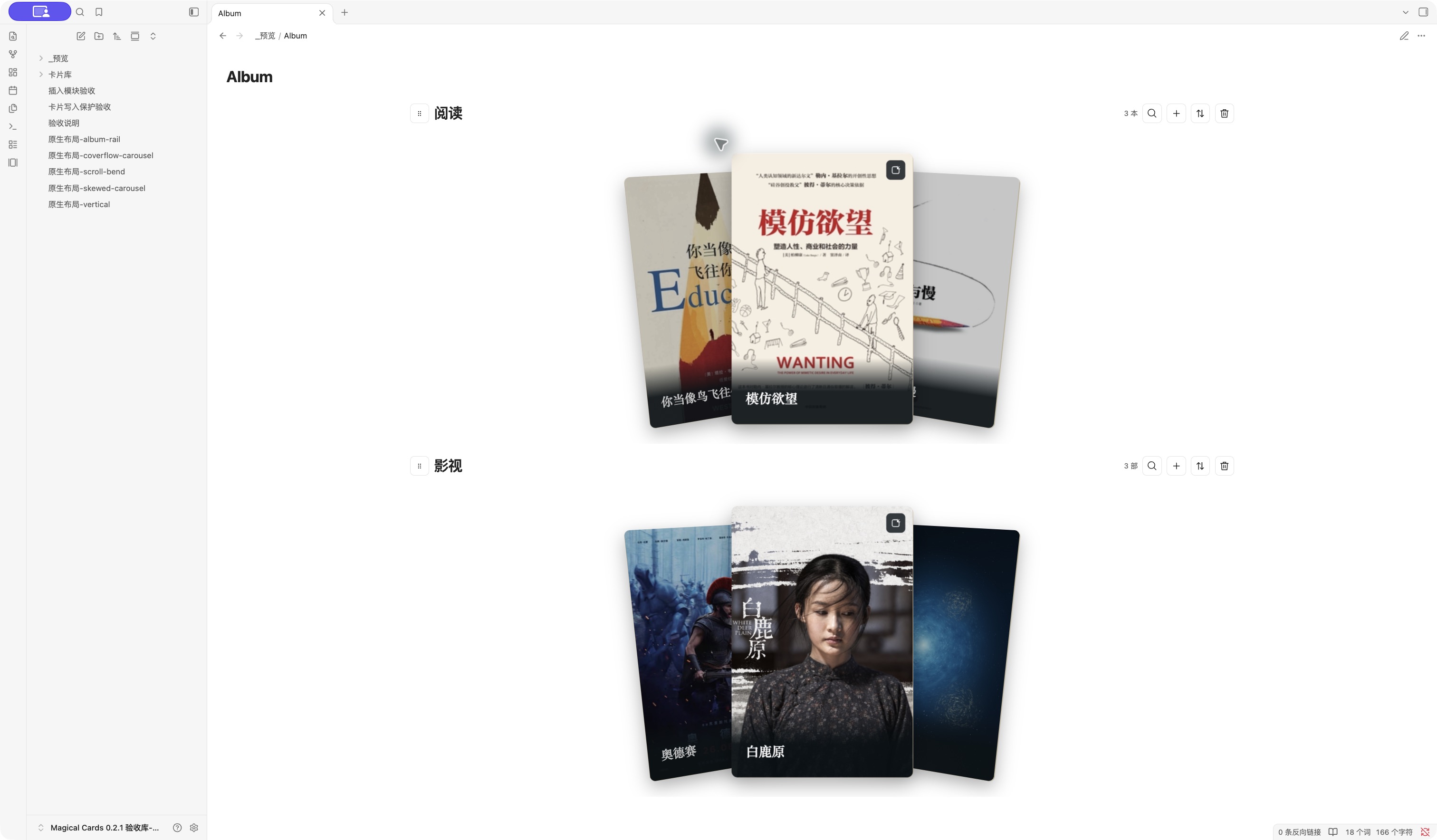
### 动效布局与拓展预览
| 折页轮播 | 扇形卡架 |
| --- | --- |
|  |  |
| 横向滚动弯曲画廊 | 倾斜轮播 |
| 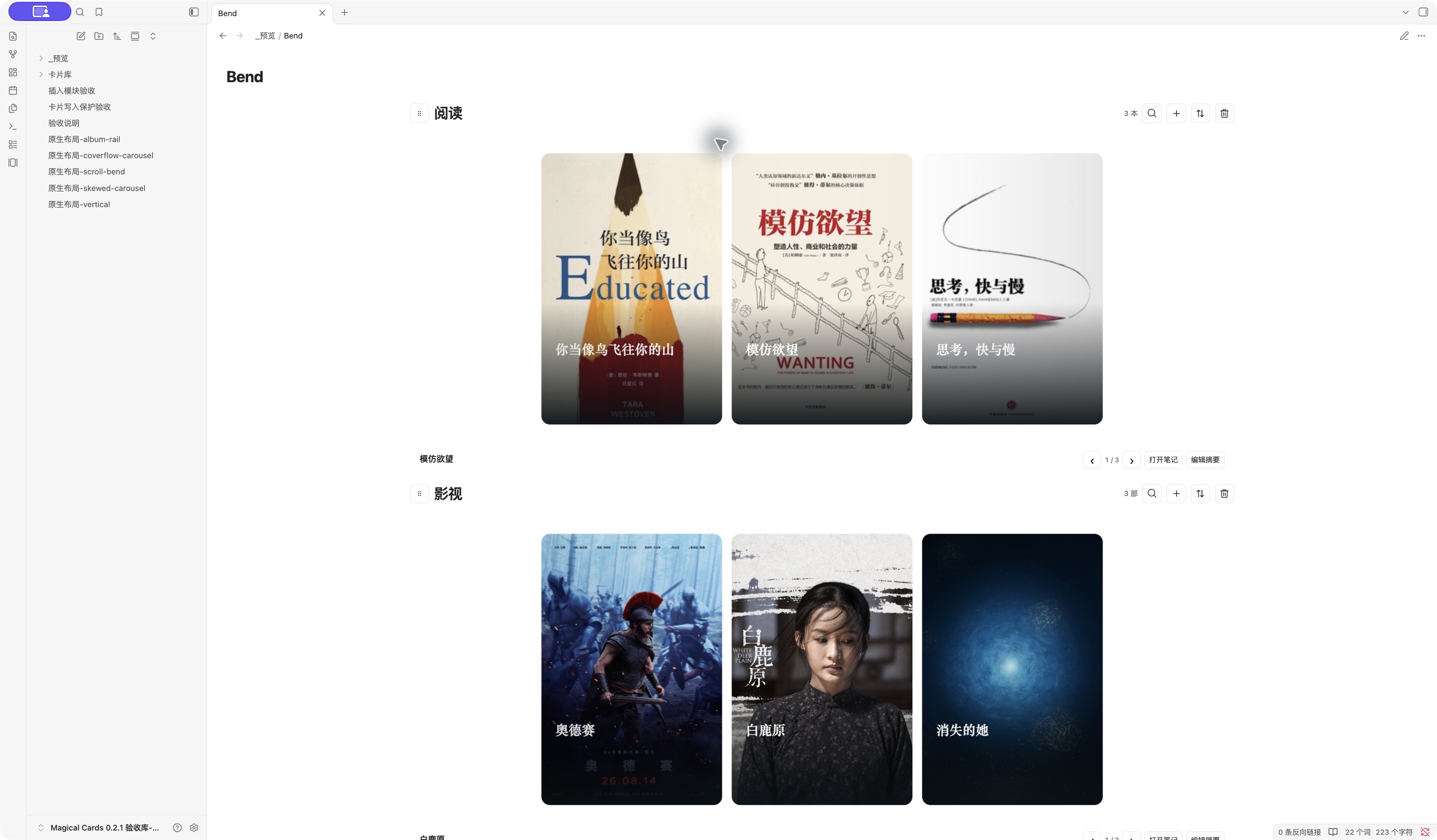 | 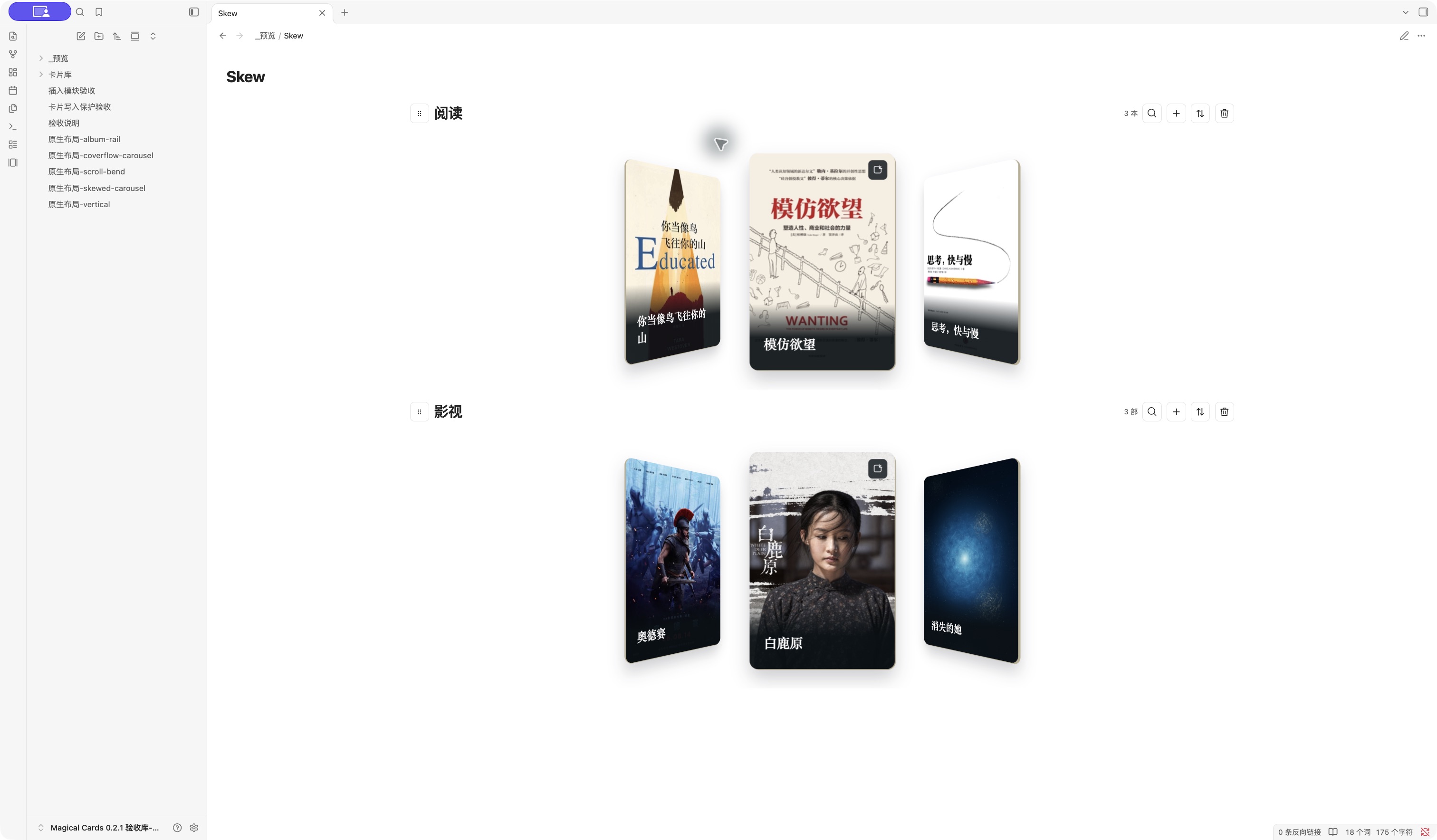 |
圆柱弧面与上表四种布局之外,还可在模块「动效布局」中选择:
| 布局 | 浏览方式 |
| --- | --- |
| 3D转轮 | 圆环最多显示八张卡片,拖动、方向键或下方按钮仍可浏览全部作品。默认手动浏览,可开启「自动旋转」。 |
| 纸片卷曲 | 连续网格绘制弯曲纸面,避免切片之间出现白线;可拖动、方向键或按钮连续浏览,重复封面只用于视觉衔接。 |
「自动旋转」仅在 3D转轮设置中显示,默认关闭;开启后在悬停、聚焦、拖动、翻面编辑时暂停,展示区域离开视口或页面隐藏时也会停下。旧布局继续手动浏览。3D转轮和纸片卷曲使用各自的展示数量,不适用「仅显示三张卡片」;切回其他布局仍保留原来的三卡选择。
弯曲画廊、胶片帘和纸片卷曲通过 Obsidian 读取封面字节,生成可安全绘制的图片数据,兼容未开放跨域访问的远程封面;原封面引用保持不变。读取失败时显示安全占位,仍可浏览和编辑。胶片帘已移至「关于 → 拓展动效」,仅可预览,不能应用。已有胶片帘模块和嵌入使用圆柱弧面展示,原配置不自动改写。拓展预览使用内存示例,无法编辑或打开笔记;WebGL 不可用时显示普通卡片。系统开启「减少动态效果」后停用转轮自动旋转、胶片摆动与杂志纸片弯曲,保留按钮和键盘浏览。新布局只使用已有作品封面,不附带参考站的示例图片。
## 微信读书书目导入
在「设置 → Magical Cards」分类首页进入「微信读书」:
1. 打开[获取 API Key](https://weread.qq.com/r/weread-skills),按微信读书指引获取密钥。粘贴后点击「保存授权」;成功后输入框清空,不会回显密钥。
2. 点击「读取书架」,按书名或作者搜索并勾选书目。电子书与有声书均可导入,默认不勾选任何书目。
3. 选择目标书籍模块,点击「导入所选」。会读取所选电子书的出版时间,写入笔记的 `publicationDate`,供时间线默认使用。未选择时使用内置阅读模块,并显示它当前的名称。若该模块已删除,需要选择有效目标;不会自动恢复模块。
目标只提供内置阅读与普通书籍模块。新建普通模块时可选择「通用/书籍/影视」,默认通用;已有模块不支持类型转换。通用模块适合游戏、音乐等收藏,不作为微信读书导入目标。同一模块已有的相同来源书目会跳过,保留所有手工内容;同一本书可在不同模块保留独立笔记。手工添加且没有来源标识的同名作品不会自动匹配。
失败书目保留勾选,可直接重试;成功或已存在的书目取消勾选。导入时不能修改授权、目标或卡片目录,关闭设置后已开始的导入会继续,插件停用或目标删除时停止后续写入。选择、目标和书架列表只保留在当前设置会话中。
密钥仅存于 Obsidian SecretStorage 独立槽位,不写入插件配置、卡片配置或作品笔记。「读取书架」请求当前书架,「导入所选」及时间线的补全按钮通过微信读书 skill 所用官方网关读取对应电子书详情中的出版时间;不请求划线、想法或阅读时长,不创建文章收藏入口卡片。缺少有效出版时间时保持为空,查询失败不阻止基本书目导入,可稍后补全。有声书 ID 没有已确认的书籍详情映射,不据此推测出版时间;「已完结」也不会被当作你的「已读」。源中缺失的摘要、个人评分及其他资料保持为空。
## 外观与设置
设置首页分为**卡片模块管理、常规与数据、微信读书、笔记嵌入、关于**。卡片模块管理显示紧凑列表,可搜索名称并筛选卡片模块或图片橱窗;点击模块打开独立编辑弹窗,基本设置直接显示,高级设置与分类归属可分别展开。目录和作品 Dashboard 开关位于「常规与数据」,代码生成位于「笔记嵌入」。
返回分类或模块列表不会自动保存,也不会清除当前设置会话的草稿;未保存模块会显示提示。原生设置搜索仍可按模块名、材质或其他字段直接定位真实控件,搜索会先打开对应模块弹窗,再定位字段。设置编辑器不挂载卡片预览。切换设置分类不会结束微信读书导入或清除未提交的授权输入,关闭整个设置会话仍沿用原有清理规则。
按用途点击“添加卡片模块”或“添加图片橱窗”,填写**模块名称**、选择**作品类型**(普通模块)和**比例**,可选一个或多个 Dashboard,也可新建分类并放入,然后点击弹窗右下角的**保存**。不选择分类也能保存。两个入口的类型固定、草稿独立;高级样式可选择整幅封面、简约、盒装封面或图鉴,不转换存储类型。保存后点击左侧金色卡片图标,在 **Magical Cards** 标签页体验。关闭弹窗保留本次设置会话的草稿;“重新载入”放弃未保存选择。设置中不显示卡片预览。
“高级设置”包含:**卡片样式 → 显示方式 → 卡片材质 → 动效布局**,以及布局适用的选项:旧布局显示「仅显示三张卡片」,3D转轮显示默认关闭的「自动旋转」,弯曲画廊显示方向。新模块预设为 **整幅封面、填满裁切、纸感、2:3、倾斜轮播、关闭仅三张**;阅读/影视示例和已有模块保留原外观。三卡选项分别作用于适用模块,仍可浏览全部图片。
材质可选 **纸感、磨砂、全息、杂志、金属、玻璃、玉石、影像盒、武侠、冰晶**,可与任一动效布局搭配。磨砂与全息保留清晰封面,质感主要体现在边缘、底板与轻微反光;玉石以浅青、温润的玉边和底板呈现,封面保持清晰。更换材质保留原图、比例与作品内容;新模块和既有模块的默认材质不变。
也可以在卡片模块操作栏选择「模块样式」,在弹窗中调整外观,底层模块实时预览。点击右下角「保存」后,同一模块的其他展示位置与插件设置一起更新;「取消」、关闭或 Esc 恢复原外观。未保存的选择需要保存或取消后才能切换分类。笔记代码块中单独指定的布局和方向仍优先于模块设置。
笔记嵌入的材质始终继承模块,在模块样式中保存后同步到其他展示位置。
「关于」中的「更新日志」可反复查看,按版本、日期及新增/改进/修复分组;1.0.0 汇总本轮布局、材质、分类与设置更新。最新记录默认展开,历史记录折叠,右下角勾选图标确认关闭。标题旁的红心图标可打开 [Ko-fi](https://ko-fi.com/ffbarry) 给作者充电;支持完全自愿,不影响插件免费使用。
### 普通卡片批量导入与资料
阅读、影视和自定义普通模块的菜单提供 **批量导入图片/SVG**。一次选择多张,每张生成独立卡片与作品笔记,名称取文件名,摘要留空。支持 PNG、JPEG、WebP、GIF 和安全 SVG;每图最多 10 MB,SVG 最多 2 MB。
部分失败时,仅重试未完成图片,成功卡片不会重复创建,也不会覆盖后来编辑的名称、摘要或封面。切换分类和删除模块前需完成导入或明确放弃重试;放弃保留已写入的笔记和图片。文件重试队列仅在当前共享卡片库保持打开期间存在,完整退出后重新选图属于新导入。
作品笔记默认只展开 **名称、摘要**,其他属性在 **更多信息**。观看日期、观看状态不再提供控件,旧值保留。每张影视和通用类型卡片都能单独修改创作者字段名称,例如“开发商”;空标签分别恢复为“导演”和“创作者”。
比例新增 **32:15 宽幅横图**,适合约 2.13:1 的横幅;**2:3 竖向封面**适用于竖版图片。选择“完整显示”保留全部图像,“填满裁切”贴满卡片并可能裁切边缘。
### 图片橱窗
橱窗适合只展示图片的收藏。在设置中展开独立的**添加图片橱窗**,填写名称、选择比例并保存。此入口始终创建橱窗,已有作品模块不转换为橱窗。保存失败时保留草稿与已经创建的橱窗笔记,重试不会重复建笔记。
- 点击橱窗的添加图片按钮批量选择图片,也可拖入图片。不会自动扫描文件夹;支持 PNG、JPEG、WebP、GIF 和安全 SVG,每张最大 10 MB,SVG 最大 2 MB。
- 每个橱窗独用一个文件夹与一篇 `橱窗.md`,导入图片复制到该文件夹。打开笔记即可看到全部图片、可选名称与描述。图片名称可以留空。
- 高级设置可关闭翻面,或把名称放在正面、背面、不显示。默认开启翻面、名称放在背面,正面聚焦图片。正面名称模式的背面仅显示描述;不显示名称会保留已填写文字。
- 背面描述为最多 400 字纯文本,自动保存;输入法输入期间等待确认,冲突或失败保留草稿并提供重试。关闭翻面后仍可通过“编辑当前图片”或共享笔记修改资料。
- 删除单张卡片仅移除其笔记区块,图片文件保留。图片顺序也保存在共享笔记中;修改目标字段和排序保留其他区块及未知属性。请保留卡片 ID 和管理标记。笔记缺失或标记损坏时提示修复,不会重建空笔记。
## 嵌入笔记
展开设置中的「笔记代码块生成」,选择一个或多个已有模块,然后生成并复制代码,粘贴进笔记即可。也可在笔记内执行「插入卡片模块」命令,选择模块后直接插入代码块。每次生成新的代码块 ID 和模块实例 ID;引用原作品,默认继承集合设置。
同一集合可以出现在多篇笔记中。嵌入中的模块顺序只影响该代码块;排序原子更新 `modules` 数组,保留其余正文。重复 ID、源码冲突或未保存的原生编辑会阻止覆盖并保留草稿。复制代码到同一笔记时,请重新生成 ID。
高级:在一个嵌入中覆盖布局
`collection` 引用 `book`、`film` 或已有自定义集合的稳定 ID。模块可增加 `layout`:`cylinder`、`coverflow-carousel`、`album-rail`、`scroll-bend`、`skewed-carousel`、`3d-wheel-carousel`(3D转轮)或 `magazine-scroller`(纸片卷曲);弯曲画廊可增加 `orientation: vertical`。这些覆盖只影响该处展示。旧 `hologram-slide-curtain` 覆盖仍可读取,但改用圆柱弧面展示,不改写代码块。省略时继承集合设置;转轮的「自动旋转」仍使用模块设置,不另设嵌入字段。
## 常见问题与数据
**开启三卡后,其他作品会消失吗?**
不会。适用布局同屏最多显示当前卡和两张邻卡;仍可浏览全部作品,作品数量不会改变。3D转轮和纸片卷曲不应用此限制,设置中会隐藏此选项并保留原值。
**封面为什么留边?**
「完整显示」保留图片全部内容,比例不同时可能留边;「填满裁切」贴满卡片,会裁切部分图片。原图自身的白边属于图片内容,插件会保留它。
**数据保存在哪里?**
作品是卡片目录中的普通 Markdown 笔记;外观与模块顺序保存在 `_数据/卡片配置.md`。插件本地配置保存目录、首次体验状态、模组作品 Dashboard 开关、更新说明已读状态及必要恢复信息。切换目录不会重新导入示例或迁移原作品。
**修改外观后标签页黑屏怎么办?**
先等待保存完成,再退出并重新启动 Obsidian,打开原笔记库。外观已保存,作品和图片保留;修改现有模块外观时也会显示这条恢复提示。
**是否联网或读取剪贴板?**
微信读书导入是可选功能:主动读取书架、导入所选电子书或补全出版时间时,向微信读书官方网关 `https://i.weread.qq.com/api/agent/gateway` 请求相应书架或书籍详情,并发送保存在 SecretStorage 中的授权密钥;不在后台自动同步,也不上传笔记内容。内置示例离线可用;远程封面 URL(包括导入书目的封面)会向相应图片服务器加载资源。插件不收集遥测。「复制」只在用户点击后写入生成的代码;编辑标题时,主动粘贴仅读取该次粘贴的纯文本,不在后台读取剪贴板。关联笔记选择器搜索笔记库中的笔记路径,不向外发送笔记内容。
**可以在手机上使用吗?**
支持 iOS/iPadOS 和 Android 版 Obsidian。能正常运行 Android 版 Obsidian 的鸿蒙设备使用同一安装包;鸿蒙原生版或兼容容器取决于宿主的插件能力,尚未验证。Obsidian 当前官方手机客户端下载入口为 [iOS 和 Android](https://obsidian.md/download)。
手机上在底部菜单选择「打开 Magical Cards」,或在命令面板执行「Magical Cards:打开卡片视图」。模块菜单可批量选择图片或 SVG,SVG 可从系统文件选择器导入。卡片下方的「上一张/下一张」用于翻页;按住 400ms 后每 160ms 切换一张,松手停止。单指滑动留给 Obsidian 侧栏和页面滚动,双指仍可缩放;横向、竖向画廊都使用按钮翻页。点击邻卡先居中,点击当前卡右上角透明区域翻面,其他位置打开笔记。翻面后在原模块内放大背面并暂停翻页,返回正面保留当前位置。三张卡会按模块宽度和可视高度缩放,不改变已保存的比例和外观。Dashboard 标签左右滑动查看,在分类菜单用「向前移动/向后移动」排序。模块仍可拖动标题手柄调整位置。
手机设置和卡片资料与桌面版共用 Markdown 文件。请先让所使用的笔记同步工具完整同步笔记及附件,再打开卡片。手机浏览器模拟检查不等同于实机验收;iOS、Android、鸿蒙和 Windows 尚未实机验证。插件界面目前为中文。
旧版插件升级与草稿恢复
原 `barry-cards` 代码块、作品 ID、`bw_*` 属性、视图和恢复草稿继续兼容;旧目录及未知配置字段保留。
先备份原 `.obsidian/plugins/barry-cards/` 与卡片目录,再停用旧插件,等待未保存修改写入完成。将三个新文件安装到 `magical-cards`,把原 `data.json` 和恢复 JSON 一并保留到新目录,最后按原启用状态启用新插件。不要同时启用两个独立插件。
新版保留现有作品、编辑和排序草稿。最终停用时保存失败的草稿会写入插件目录的恢复 JSON,并提示位置。
## 0.9.1 修复
修复删除模块时确认框背景透明、文字与设置页面重叠的问题;适配独立设置窗口、明暗主题及窄面板,避免其他插件旧版同名样式的影响。
## 0.9.0 更新
- **微信读书书目导入**:在设置中授权、读取书架、搜索并勾选电子书或有声书,导入内置阅读或普通书籍模块。同模块去重,跨模块可留独立副本,已有内容保持不变。
- **独立模组作品 Dashboard**:点击搜索左侧的传送图标,进入紧凑的统计、作品横幅与封面墙;支持搜索、状态筛选和临时排序,返回时恢复来源位置。
- **作品类型**:新建普通模块时可选通用、书籍或影视,默认通用;已有模块不转换类型。
完整版本记录见 [Releases](https://github.com/AbigBlackCat/Obsidian-Magical_Cards/releases)。
## 使用许可与源码
从 **0.9.0** 起,Magical Cards 的作者代码采用[专有许可](LICENSE):个人和企业可以免费正常使用,允许个人备份与私人修改;未经作者许可,不得二次发布、改名分发或售卖插件及该版本起的源码。完整工程、测试与构建流程在私有源码仓库维护,本公开仓库用于安装、更新、文档和[问题反馈](https://github.com/AbigBlackCat/Obsidian-Magical_Cards/issues)。
已经以 MIT 发布的旧版本仍适用其原有 [MIT 许可](LICENSE-LEGACY-MIT),新许可不撤销旧版已授予的权利。第三方组件继续适用各自许可证,见 [THIRD_PARTY.md](THIRD_PARTY.md)。第三方封面及含封面的预览图归各自权利人,不受作者代码许可授权;请保留[封面来源与版权](examples/SOURCES.md)。
[示例笔记库](examples/vault/) 仅包含三本书、三部影视及独立示例 ID;安装三个插件文件后用 Obsidian 打开即可。其卡片目录为「示例」。[说明页模板](examples/Magical_Cards示例及用法说明.md) 用于手动执行「查看示例及用法说明」时创建说明页。
 Magical Cards